

Drei Schritte bis zur ersten Werbeanzeige in ChatGPT: In den bisherigen Teilen meiner Blog-Serie haben wir die Benutzeroberfläche des ChatGPT-Ads-Managers angeschaut und eine Conversion eingerichtet. Jetzt wird es konkret: Wir erstellen eine Kampagne.
![Infografik "ChatGPT Ads [Teil 3]: So richtet ihr eure Kampagne ein". Sie zeigt drei Schritte zur Kampagnenerstellung: Start der Kampagnenerstellung, Anlegen einer Kampagne und Erstellen einer Kampagne. Unter dem dritten Schritt werden acht Punkte aufgeführt: Kampagnenname, Ziel, Conversion-Ereignis, Abrechnung nach Impressionen, ein- und ausgeschlossene Standorte, geeignete Plattformen, Budget und Textanpassung. Unten befinden sich der Hinweis "Details im Blog-Beitrag" sowie der Name Mathias Sauermann.](https://der-onliner.org/wp-content/uploads/2026/10/chatgpt-ads-kampagne-einrichten.png)
Ein Rückblick auf Teil 1 und Teil 2a/b meiner Blog-Serie über den ChatGPT-Ads-Manager:
| Teil 1 meiner Serie zum ChatGPT-Ads-Manager (Link am Beitragsende): |
|---|
| ChatGPT-Ads-Manager: Wie ist die Hauptnavigation aufgebaut? |
| Was umfassen die Systemeinstellungen? |
| Teil 2a meiner Serie zum ChatGPT-Ads-Manager (Link am Beitragsende): |
|---|
| ChatGPT-Ads-Manager: Was bietet das Tool „Conversions“? |
| Datenquelle im ChatGPT-Ads-Manager erstellen |
| Conversion-Ereignisse im ChatGPT-Ads-Manager festlegen |
| Ereignisstream: Conversion-Setup im ChatGPT-Ads-Manager testen |
| Teil 2b meiner Serie zum ChatGPT-Ads-Manager (Link am Beitragsende): |
|---|
| ChatGPT-Ads-Manager: Was umfasst das Tool „Feeds“? |
| Wie lädt man Produkt-Feeds im ChatGPT-Ads-Manager hoch? |
| ChatGPT-Ads-Manager: Was umfasst das Tool „Zielgruppen“? |
In diesem vorliegenden Teil 3a durchlaufen wir jetzt Schritt 1 der Kampagnenerstellung:
Auf geht’s.
ChatGPT-Ads-Manager: Wie startet man die Kampagnenerstellung?
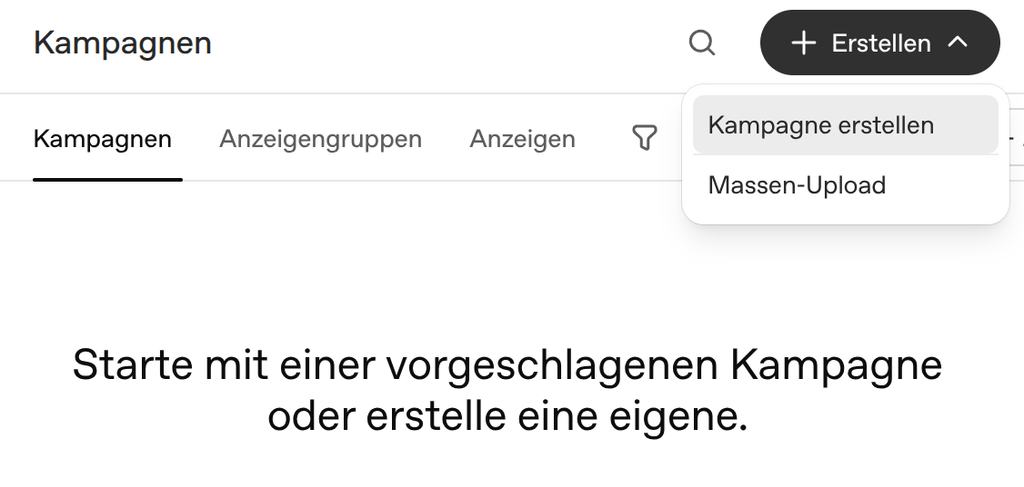
Wählt in der linken Hauptnavigation „Kampagne“ aus: Dort ist der schnellste Weg, eine Kampagne im ChatGPT-Ads-Manager zu starten, der schwarze Call-to-Action-Button „+ Erstellen“ rechts oben. Klickt ihr diesen, erscheint im Aufklapp-Menü „Kampagne erstellen“:
ChatGPT-Ads-Manager: Wie legt man eine Kampagne an?
Habt ihr bei eurer Registrierung im ChatGPT-Ads-Manager das Angebot genutzt, mit Eingabe einer URL direkt einen ersten Kampagnenentwurf zu starten? Dann wird dieser euch hier angezeigt. Bei mir sah das so aus:
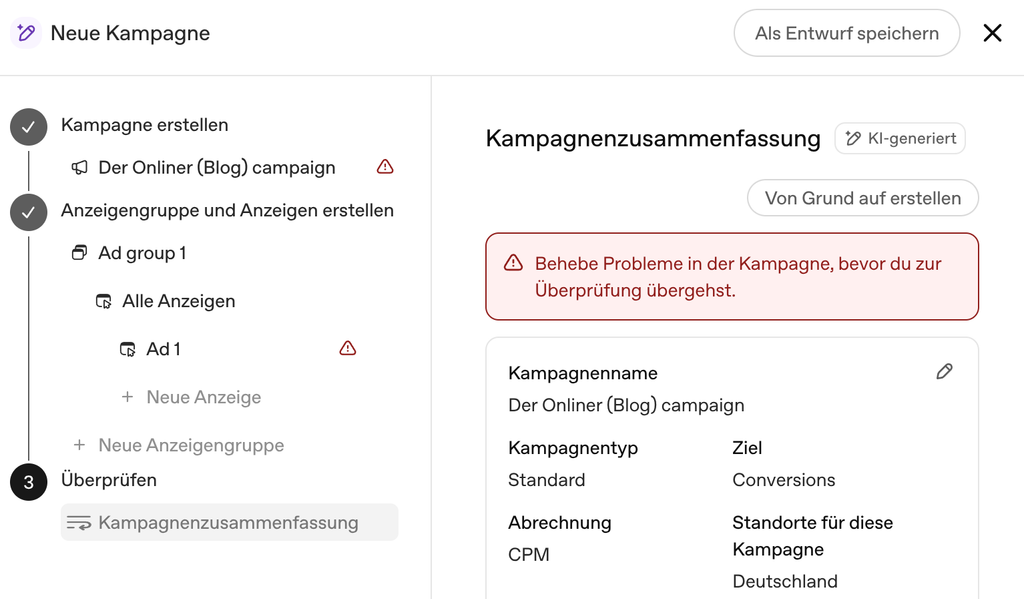
Da wir aber eine Kampagne komplett neu erstellen wollen, gehen wir rechts oben über den Button „Von Grund auf erstellen“. Dann bekommen wir eine leere Eingabemaske, die so aussieht:
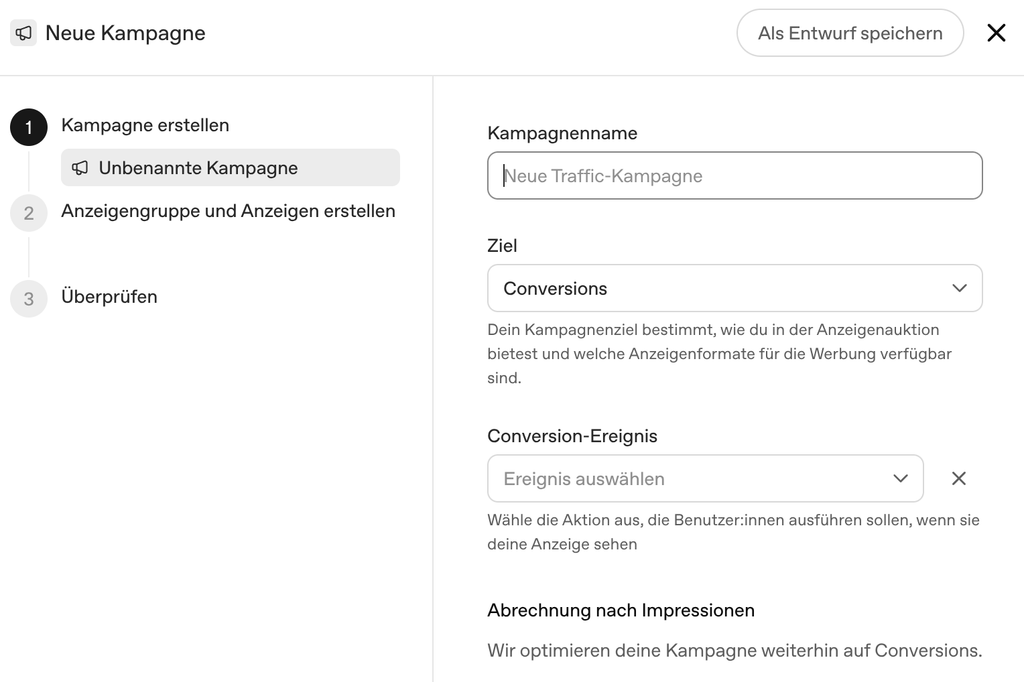
Links seht ihr, welche Schritte die komplette Kampagnenerstellung umfasst:
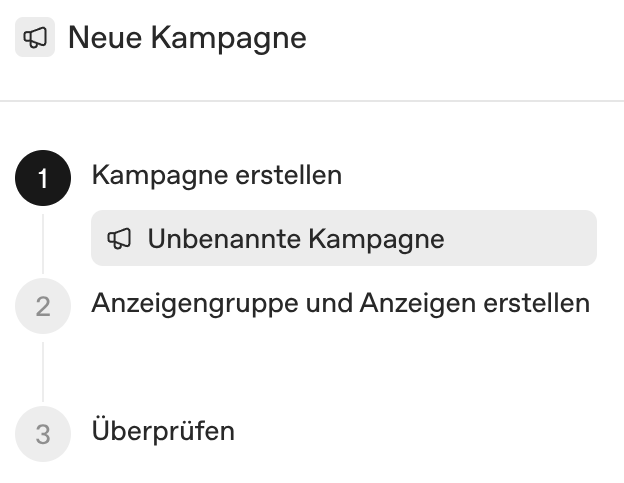
Der ChatGPT-Ads-Manager folgt damit einer etablierten Logik, wie man sie auch von Meta Ads und Google Ads kennt:
- „Kampagnen“ als oberste Ebene
- „Anzeigengruppe“ als Unterebene 1
- „Anzeige“ als Unterebene 2
- „Anzeigengruppe“ als Unterebene 1
In diesem Teil der Blog-Serie schauen wir uns Schritt 1 an: „Kampagne erstellen“.
ChatGPT-Ads-Manager: Wie erstellt man eine Kampagne?
Nach dem Klick auf „Kampagne erstellen“ und „Von Grund auf erstellen“ erscheint diese lange Eingabemaske:
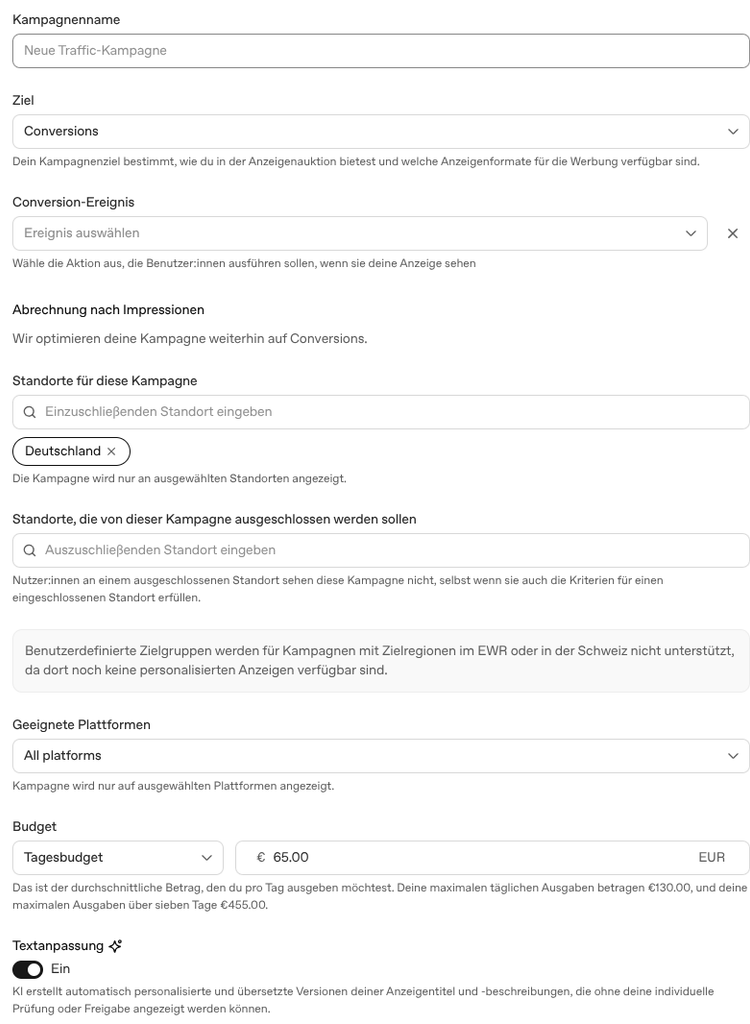
Das sind die genannten Punkte:
- Kampagnenname
- Ziel
- Conversion-Ereignis
- Abrechnung nach Impressionen
- Standorte dieser Kampagne & Standorte, die von dieser Kampagne ausgeschlossen werden sollen
- Geeignete Plattformen
- Budget
- Textanpassung
Gehen wir sie Schritt für Schritt durch:
1. Kampagnenname:
Hier gebt ihr eurer ChatGPT-Werbekampagne einen internen Namen.

2. Ziel:
Das Kampagnenziel legt fest, worauf der Ads-Manager die Auslieferung optimiert:
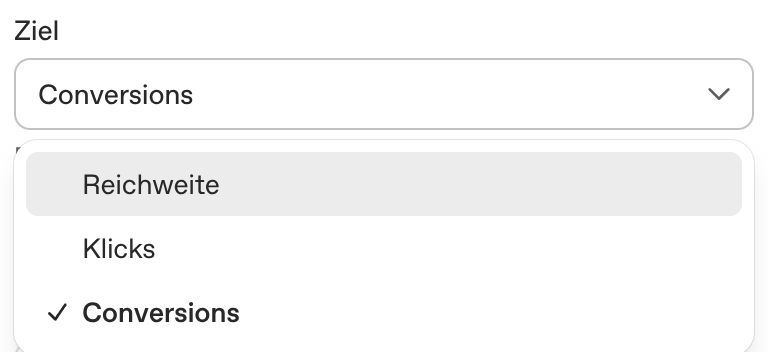
Reichweite: Eure Anzeige soll möglichst vielen Menschen in ChatGPT angezeigt werden.
Klicks: Eure Anzeige soll möglichst viele Menschen auf eure Website führen.
Conversions: Eure Anzeige soll Menschen erreichen, die eine bestimmte Aktion ausführen, etwa einen Kauf. Dafür muss der Ads-Manager die Aktion messen können (siehe das Tracking aus Teil 2a meiner Blog-Serie).
Der ChatGPT-Ads-Manager weist hier darauf hin: „Dein Kampagnenziel bestimmt, wie du in der Anzeigenauktion bietest und welche Anzeigenformate für die Werbung verfügbar sind.“
3. Conversion-Ereignis:
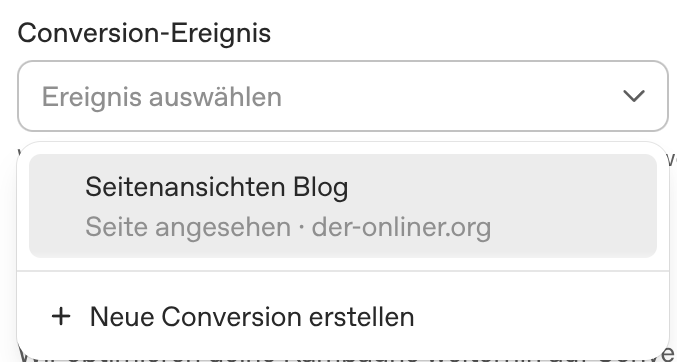
Das Feld „Conversion-Ereignis“ erscheint, wenn ihr unter „Ziele“ die Option „Conversions“ ausgewählt habt. Es erscheint nicht, wenn ihr „Reichweite“ oder „Klicks“ ausgewählt habt.
Wenn ihr „Conversions“ ausgewählt habt, gibt euch der ChatGPT-Ads-Manager in einem Pulldown-Menü die Conversions zur Auswahl, die ihr bereits eingestellt habt (siehe Teil 2a meiner Blogserie). Ihr könnt aus dieser Eingabemaske heraus aber auch ein neues Conversion-Ereignis erstellen. Siehe Screenshot oben: Bei mir erscheint „Seitenansichten Blog“, weil ich dies als Conversion-Ziel festgelegt hatte.
4. Abrechnung nach Impressionen:

Hier wird es spannend: Der ChatGPT-Ads-Manager erweckt hier zunächst den Eindruck, es gäbe nur die Option „Abrechnung nach Impressionen“. Geht ihr jedoch mit dem Cursor über das Feld, erscheint ein Stiftsymbol mit dem Button „Bearbeiten“:

Und man bekommt doch eine Wahlmöglichkeit:
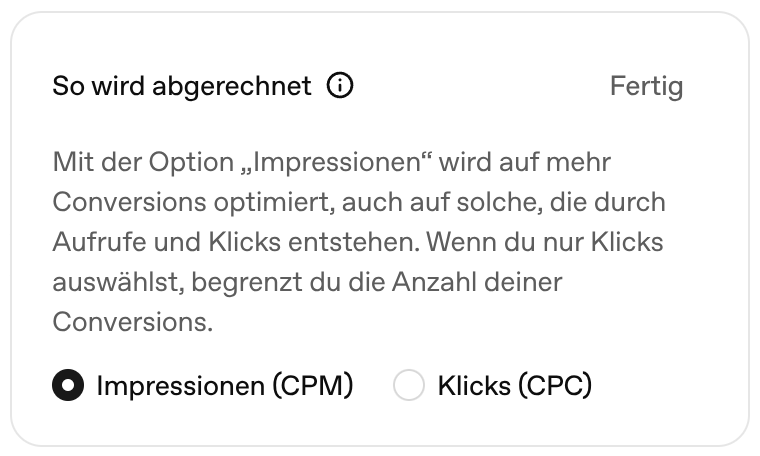
Es wäre ein Thema für einen eigenen Blog-Beitrag, deshalb hier nur die Kurzfassung: Wählt CPC (Cost-per-Click). Werbeträger-Plattformen empfehlen gerne CPM, weil es für sie die sichereren Einnahmen sind. Mit CPC behaltet ihr als Werbetreibender dagegen mehr Kontrolle in der Hand: Ihr zahlt nur, wenn User*innen rund die Hälfte der Conversion gegangen sind (Klick und Besuch der Landingpage). Und nicht für jede Einblendung (die wirkungslos verpuffen kann).
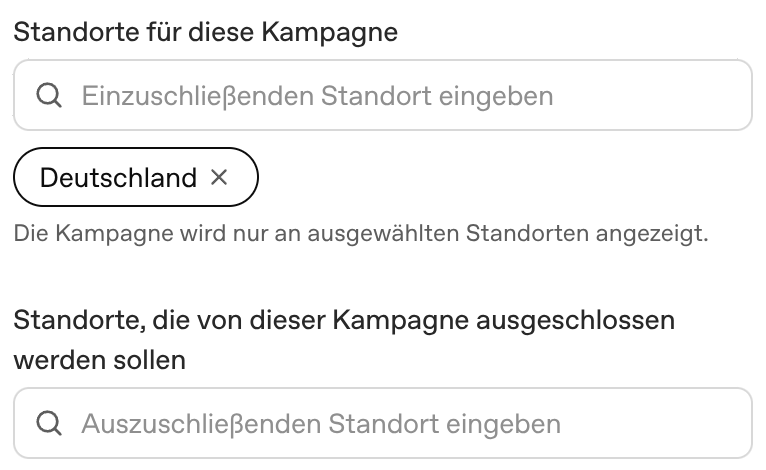
5. Standorte dieser Kampagne & Standorte, die von dieser Kampagne ausgeschlossen werden sollen:
Hier ermöglicht der ChatGPT-Ads-Manager ein geografisches Targeting von Länder- bis runter auf Postleitzahl-Ebene.
6. Geeignete Plattformen:
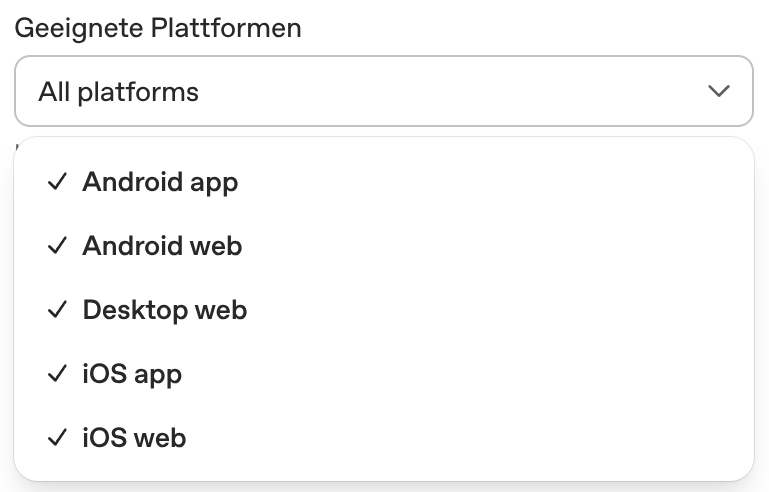
Hier könnt ihr auswählen, auf welchen Geräten und über welchen Zugang (App oder Browser) eure Anzeige erscheinen soll.
7. Budget:
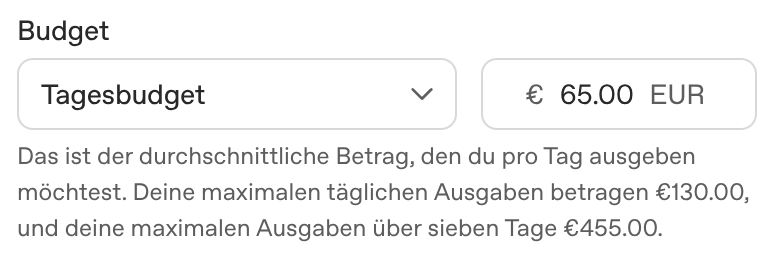
Auch hier folgt OpenAI gängigen Ads-Manager-Logiken: Ihr wählt zwischen „Tagesbudget“ und „Gesamtbudget der Kampagne“ und legt einen Budgetdeckel fest.
8. Textanpassung:
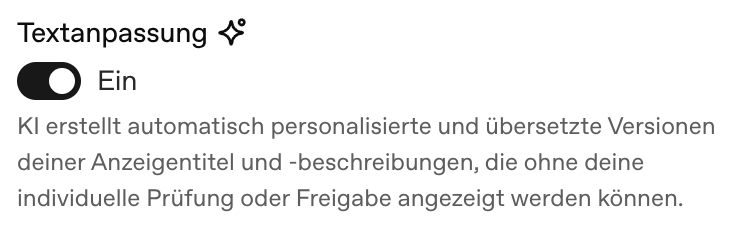
Hier ermöglicht es der ChatGPT-Ads-Manager, KI-gestützt die Texte eurer Anzeige zu personalisieren und zu übersetzen. Der Beschreibungstext lässt vermuten: Wie das passiert, lässt sich nicht kontrollieren.
Damit haben wir Schritt 1 von 3 unserer Werbeanzeigenschaltung in ChatGPT geschafft.
ChatGPT-Ads-Manager: Anzeigengruppe und Anzeigen erstellen
Im bald erscheinenden Teil 3b meiner Blog-Serie zum ChatGPT-Ads-Manager schauen wir uns genau das an: Anzeigengruppe und Anzeigen.
Bis bald.
Link-Tipps hier auf meinem Blog:
ChatGPT Ads – der Deutschlandstart [Teil 1]: Die Hauptnavigation des Werbeanzeigen-Managers
ChatGPT Ads [Teil 2a]: Die Tools des Werbeanzeigen-Managers – Conversions
ChatGPT Ads [Teil 2b]: Die Tools des Werbeanzeigen-Managers – Feeds & Zielgruppen
Externe Link-Tipps:
openai.com: In ChatGPT werben
openai.com: Anzeigen in ChatGPT
