

Werbeanzeigen unterhalb von KI-Antworten schalten: Im September 2026 rollte OpenAI seinen ChatGPT-Ads-Manager auch in Deutschland aus. In diesem zweiten Teil meiner Blog-Serie blicke ich für euch auf die Tools innerhalb des Werbeanzeigen-Managers: Wir starten mit dem Navigationspunkt „Conversions“.
![Infografik zum ChatGPT-Ads-Manager [Teil 2] mit den drei Schritten „Datenquelle erstellen“, „Conversion-Ereignisse festlegen“ und „Conversion-Setup testen“ sowie dem Hinweis „Details im Blog-Beitrag“ und dem Autoren-Namen Mathias Sauermann.](https://der-onliner.org/wp-content/uploads/2026/09/chatgpt-ads-manager-conversions-2.png)
Bevor wir starten, ein kurzer Rückblick auf Teil 1 meiner Blog-Serie zum Deutschland-Rollout des ChatGPT-Ads-Managers:
| Teil 1 meiner Serie zum ChatGPT-Ads-Manager (Link am Beitragsende): |
|---|
| ChatGPT-Ads-Manager: Wie ist die Hauptnavigation aufgebaut? |
| Was umfassen die Systemeinstellungen? |
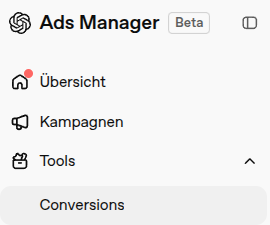
In diesem zweiten Teil blicken wir jetzt auf den Navigationspunkt Conversions:
Auf geht’s:
ChatGPT-Ads-Manager: Was bietet das Tool „Conversions“?
Schauen wir uns die einzelnen Bereiche der Tool-Seite „Conversions“ an. Beim Erstaufruf blendet der ChatGPT-Ads-Manager ein Pop-up ein:
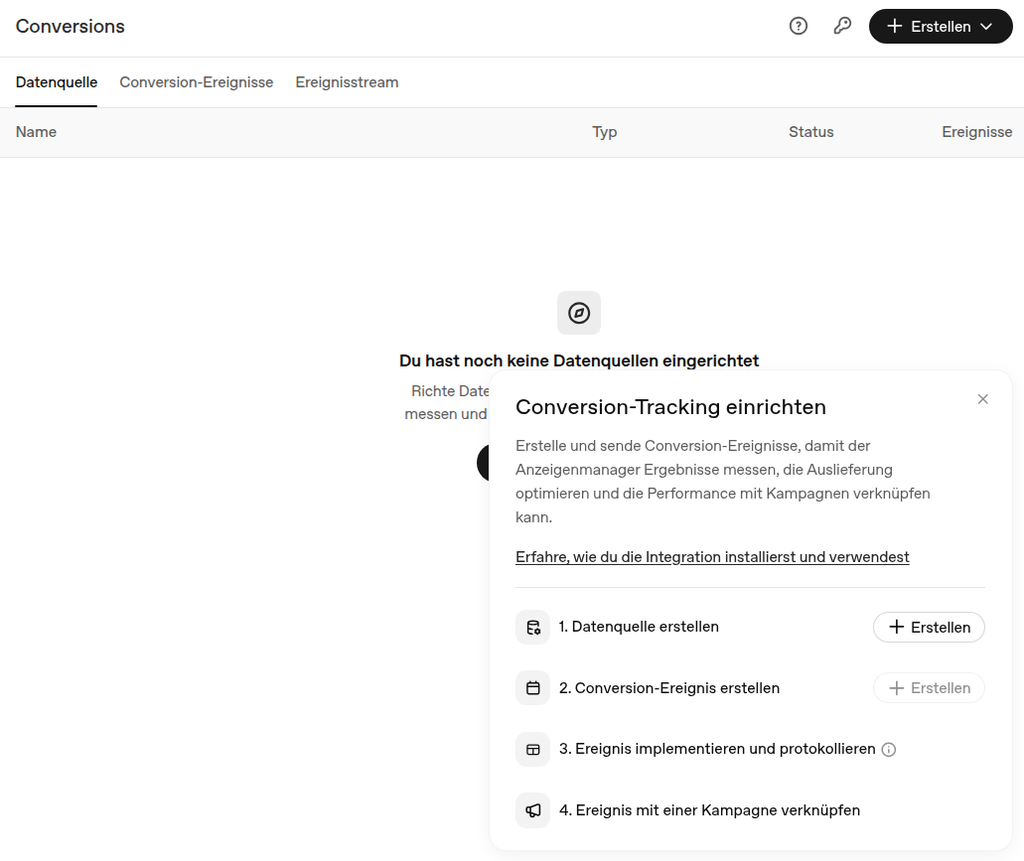
Es ist eine Schritt-für-Schritt-Anleitung, um bei einer ChatGPT-Anzeige messen zu können, ob die angestrebte Conversion auf der Landingpage stattgefunden hat. Zum Beispiel Kauf, Kontaktdatenabgabe, Anmeldung, Download etc.
Gehen wir die einzelnen Schritte durch:
1. Datenquelle im ChatGPT-Ads-Manager erstellen
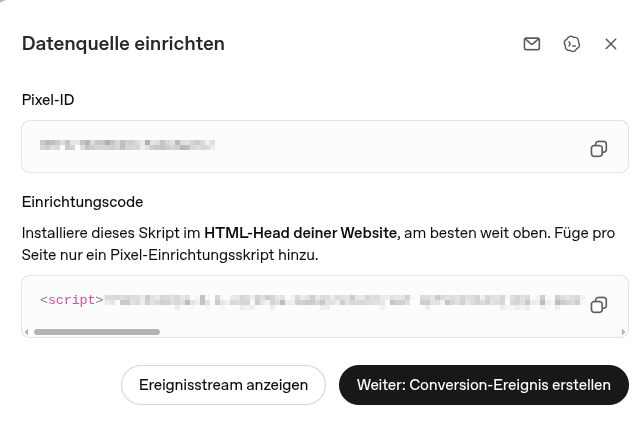
Worum es geht: Hier legt ihr fest, wo eine Conversion gemessen werden soll. Wenn euer Online-Shop das Ziel der ChatGPT-Anzeige ist, dann wäre zum Beispiel eine Landingpage dieses Shops die Datenquelle im ChatGPT-Ads-Manager.
Wie es geht: Hierfür erstellt euch der ChatGPT-Ads-Manager einen Code-Schnipsel (JavaScript). Diesen implementiert ihr mithilfe eures Content-Management-Systems (CMS) auf eurem Online-Auftritt dort, wo die Messung stattfinden soll. Das kann eine einzelne Seite sein oder auch der gesamte Online-Auftritt.
Im Falle meines Blogs sieht das im ChatGPT-Ads-Manager so aus:
Nachdem ich den Code installiert hatte, zeigt mir der ChatGPT-Ads-Manager meinen Blog als Datenquelle an:
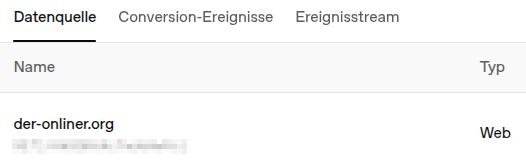
Damit haben wir Schritt 1 im ChatGPT-Ads-Tool „Conversions“ abgeschlossen: Die Datenquelle (der Ort, an dem die Conversion gemessen werden soll) ist eingerichtet. Jetzt definieren wir, welche Conversion wir messen wollen.
2. Conversion-Ereignisse im ChatGPT-Ads-Manager festlegen
Worum es geht: Unter Punkt 1 (siehe oben) haben wir festgelegt, wo eine Conversion unserer ChatGPT-Werbeanzeige gemessen werden soll. In diesem zweiten Schritt legen wir nun fest, welche Art von Conversion gemessen werden soll.
Wie es geht: Der ChatGPT-Ads-Manager zeigt uns hier mehrere Auswahlfelder.
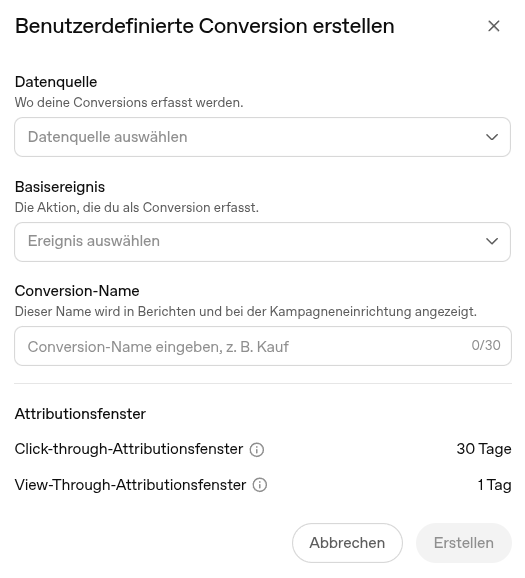
Datenquelle: siehe Punkt 1. Hier wählen wir aus, wo die Conversions erfasst werden sollen (in diesem Beispiel auf meinem Blog).
Basisereignis legt nun die Aktion fest, die in der Datenquelle als Conversion erfasst werden soll. Zur Auswahl stehen:
- App installiert
- App geöffnet
- Termin vereinbart
- Checkout gestartet
- Inhalte angesehen
- Artikel hinzugefügt
- Lead erstellt
- Bestellung erstellt
- Seite angesehen
- Registrierung abgeschlossen
- Abonnement erstellt
- Testphase gestartet
- Benutzerdefiniertes Ereignis eingeben
Im Falle meines Blogs habe ich „Seite angesehen“ festgelegt: Ziel meiner späteren ChatGPT-Ads-Kampagne ist es, Blog-Leser*innen zu gewinnen.
Conversion-Name: Dieser Name wird in Berichten und bei der Kampagneneinrichtung angezeigt.
Attributionsfenster und Click- bzw. View-Through-Attributionsfenster: Das Attributionsfenster legt fest, wie lange nach dem Kontakt mit einer Anzeige (sei es ein Klick oder ein bloßes Betrachten) eine Conversion noch dieser Anzeige zugerechnet wird. Kommt jemand innerhalb dieser Zeit auf die Seite zurück, zählt das als Erfolg der Kampagne. Es gibt dafür zwei Varianten, je nachdem, ob die Zeitmessung mit dem Klick oder mit dem Betrachten beginnt.
- „Click-Through“ erfasst Conversions, die innerhalb von 30 Tagen nach einem Anzeigenklick erfolgten. Die Zeitmessung beginnt mit dem Klick auf die Anzeige, nicht mit dem bloßen Betrachten. Ohne Zeitgrenze könnte auch eine sehr viel später stattfindende Conversion noch der Anzeige zugeschrieben werden. Das würde den Kampagnenerfolg künstlich aufblähen. Aktuell ist der Wert fest auf 30 Tage eingestellt, eine Anpassung soll laut OpenAI erst künftig möglich sein.
- „View-Through“ erfasst Conversions, bei denen jemand eure Anzeige nur gesehen, aber nicht angeklickt hat, und innerhalb des eingestellten Zeitraums trotzdem konvertiert, etwa durch einen Kauf. Der Ads-Manager rechnet die Conversion dann eurer Anzeige zu. Standardmäßig steht dieses Fenster auf einen Tag.
Wir haben nun festgelegt, a) wo eine Conversion unserer ChatGPT-Werbeanzeige gemessen werden soll und b) welche Art von Conversion das sein soll.
Nun fordert uns der ChatGPT-Ads-Manager auf, unser Setup zu testen.
3. Ereignisstream: Conversion-Setup im ChatGPT-Ads-Manager testen
Worum es geht: Wir haben unter Punkt 1 und Punkt 2 das Tracking eingerichtet und das Conversion-Ereignis festgelegt. Nun testen wir, ob die Messung korrekt funktioniert. Bedeutet: Trackt der ChatGPT-Ads-Manager korrekt, wenn das festgelegte Ereignis auf der Landingpage stattgefunden hat? Also z. B. Kauf, Seitenansicht, Download, Anmeldung etc.
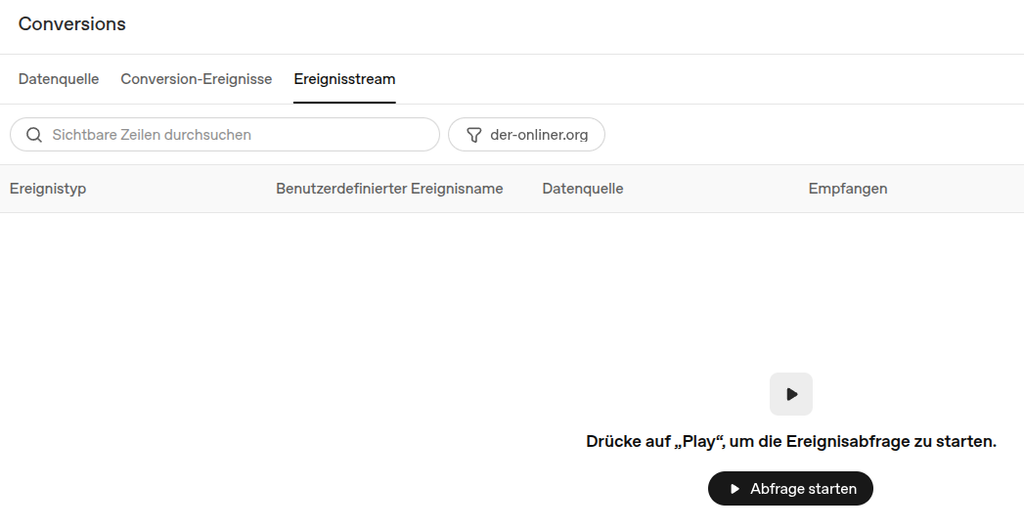
Wie es geht: Wir starten die Ereignisabfrage durch Klick auf „Play“. Wenn alles korrekt implementiert ist, sollten Ereignisse angezeigt werden. Im Falle meines Blogs (Conversion = Seite angesehen) sieht das so aus:

Ereignistyp ganz links zeigt an, welche Art von Ereignis erfasst wurde, in unserem Fall „page_viewed“ (Seite angesehen), also das Ereignis, das wir vorhin als Basisereignis ausgewählt haben.
API-Kanal ganz rechts: „API“ steht für „Application Programming Interface“, eine Schnittstelle, über die zwei Programme automatisiert Daten austauschen. Diese Spalte zeigt, über welchen technischen Weg das Ereignis bei OpenAI ankam. Zwei Wege sind möglich: „pixel_sdk“ (der Code im Browser der Website, den wir eingebaut haben) oder die Conversions-API (direkt vom Server gesendet, ohne Umweg über den Browser).
ChatGPT-Ads-Tools: Feeds & Zielgruppen
Das war der Überblick zum Tool-Navigationspunkt „Conversions“ im ChatGPT-Ads-Manager. Der ChatGPT-Ads-Manager kann damit künftig unsere Conversions erfassen und den Kampagnen zuordnen.
Bevor wir unsere erste echte ChatGPT-Werbekampagne schalten, blicken wir im bald erscheinenden dritten Teil zunächst auf die verbleibenden zwei relevanten Tools-Unterpunkte im ChatGPT-Ads-Manager: Feeds und Zielgruppen.
Bis dann.
Link-Tipp hier auf meinem Blog:
ChatGPT Ads – der Deutschlandstart [Teil 1]: Die Hauptnavigation des Werbeanzeigen-Managers
Externe Link-Tipps:
openai.com: In ChatGPT werben
openai.com: Anzeigen in ChatGPT

2 Kommentare zu „ChatGPT Ads [Teil 2a]: Die Tools des Werbeanzeigen-Managers – Conversions“
Der Conversions-Tab ist tatsächlich der Bereich, der bei mir die meisten Fragen aufwirft. Schön, dass die Tracking-Einbindung Schritt für Schritt erklärt wird, gerade für kleinere Werbekonten.
Vielen Dank für dein Feedback.
Anfang Oktober hat OpenAI den Bereich „Conversions“ aus dem Hauptnavigationspunkt „Tools“ herausgenommen und als eigenen Hauptnavigationspunkt im ChatGPT-Ads-Manager platziert.
Die Funktion des Bereichs „Conversions“ ist aber gleich geblieben:
Code 1 (Datenquelle): Verbindet deine Website mit deinem Konto im Ads Manager. Er misst nichts, er stellt nur die Verbindung her.
Code 2 (Conversion-Ereignis): Meldet über diese Verbindung eine konkrete Conversion an den Ads Manager (z. B. „Termin vereinbart“).