

Werbung schalten unterhalb von ChatGPT-Antworten: Das ist seit Herbst 2026 auch in Deutschland möglich. Dieser zweite Teil meiner Blog-Serie zum ChatGPT-Ads-Manager beschäftigt sich mit dem Navigationspunkt „Tools“: In der ersten Halbzeit hatten wir uns den Unterpunkt „Conversions“ angeschaut. Jetzt blicken wir auf „Feeds“ und „Zielgruppen“.
Ein Rückblick auf Teil 1 und Teil 2a meiner Blog-Serie über den ChatGPT-Ads-Manager:
| Teil 1 meiner Serie zum ChatGPT-Ads-Manager (Link am Beitragsende): |
|---|
| ChatGPT-Ads-Manager: Wie ist die Hauptnavigation aufgebaut? |
| Was umfassen die Systemeinstellungen? |
| Teil 2a meiner Serie zum ChatGPT-Ads-Manager (Link am Beitragsende): |
|---|
| ChatGPT-Ads-Manager: Was bietet das Tool „Conversions“? |
| Datenquelle im ChatGPT-Ads-Manager erstellen |
| Conversion-Ereignisse im ChatGPT-Ads-Manager festlegen |
| Ereignisstream: Conversion-Setup im ChatGPT-Ads-Manager testen |
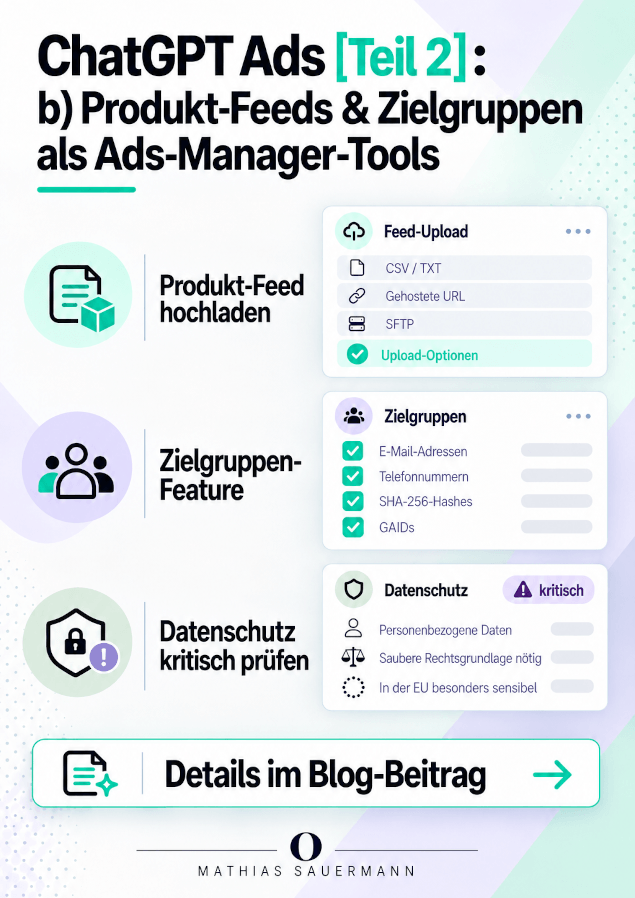
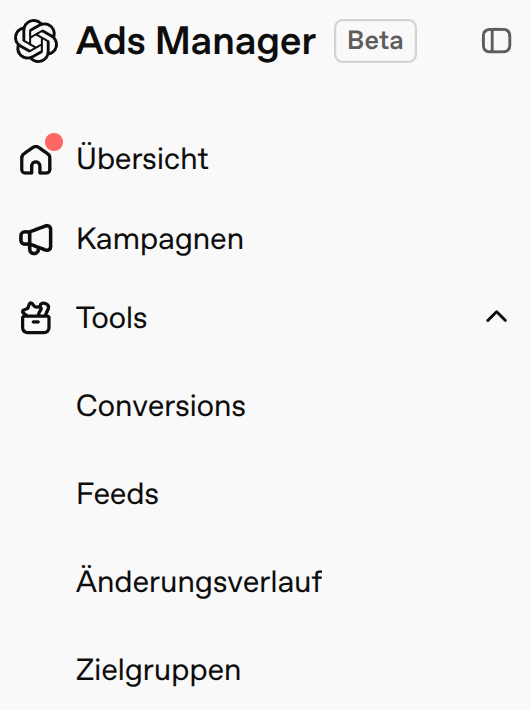
Dieser vorliegende Teil 2b beleuchtet zwei weitere Tools-Unterpunkte: „Feeds“ und „Zielgruppen“ (der Punkt „Änderungsverlauf“ ist vernachlässigbar, da er nur zeigt, wer wann was im ChatGPT-Manager gemacht hat).
Und das schauen wir uns in diesem Beitrag detailliert an:
Auf geht’s.
ChatGPT-Ads-Manager: Was umfasst das Tool „Feeds“?
Ihr habt einen Online-Shop, dessen Produkte ihr bewerben wollt? Dann ist das Tool „Feeds“ im ChatGPT-Ads-Manager für euch relevant. Ein Feed ist ein stetiger Informationsstrom, der den ChatGPT-Ads-Manager über eure Produkte informiert:
Pflichtangaben pro Produkt:
- Titel
- Bild-URL
- Preis
- Verfügbarkeit
- Produkt-URL (Zielseite)
Zusätzlich üblich:
- Marke
- Kategorie
- GTIN (Global Trade Item Number, weltweit eindeutige Artikelnummer, meist identisch mit der Nummer unter dem Strichcode auf der Verpackung)
- oder MPN (Manufacturer Part Number, interne Teilenummer des Herstellers für genau dieses Produkt),
- sowie eine kurze Beschreibung des Produkts in Textform.
Was passiert, wenn euer Shop keinen Produkt-Feed nutzt? Dann müsst ihr jede ChatGPT-Anzeige händisch bauen (Titel, Bild, Text, Landingpage). Was bei zehn Produkten noch machbar ist, wird bei Hunderten oder Tausenden zur Mission Impossible.
Was macht der Produkt-Feed im ChatGPT-Ads-Manager? Ihr ladet eine Datei hoch, die pro Produkt einen eigenen Datensatz enthält:
- Titel
- Preis
- Bild-URL
- Verfügbarkeit
- Kategorie
Der ChatGPT-Ads-Manager kann daraus automatisch Produktanzeigen erstellen: im einheitlichen Produkt-Anzeigenformat, mit Bild, Titel, Sternebewertung, Preis.
Wie lädt man einen Produkt-Feed im ChatGPT-Ads-Manager hoch?
Wenn ihr auf „Feed erstellen“ klickt, erscheint dieses Upload-Fenster:
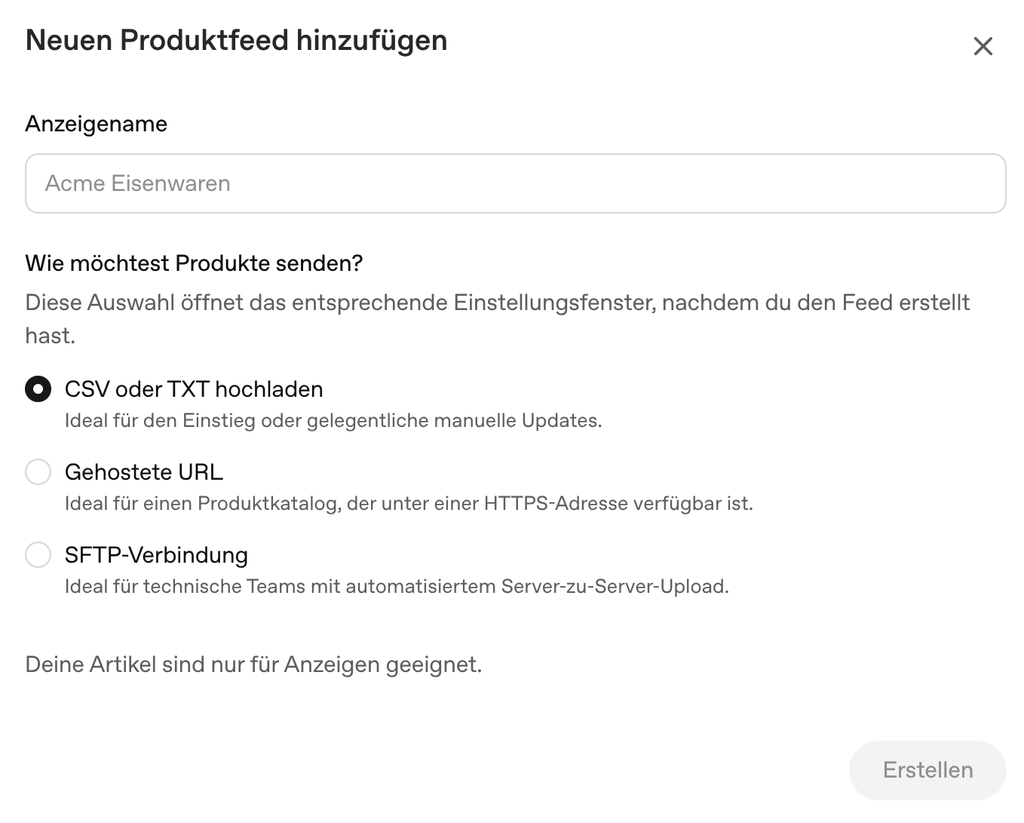
Anzeigename: interner Name des Feeds, erscheint nicht in der Anzeige. Hier seht ihr einen Platzhaltertext.
„Wie möchtest du Produkte senden?“ Hier bietet euch der ChatGPT-Ads-Manager drei Upload-Wege:
- CSV oder TXT hochladen: Ihr ladet eine fertige Datei manuell hoch. Am einfachsten, aber ihr müsst bei Änderungen selbst erneut hochladen.
- Gehostete URL: Eure Produktdaten liegen dauerhaft unter einer Webadresse. ChatGPT ruft sie von dort automatisch ab und aktualisiert sich selbst.
- SFTP-Verbindung: Secure File Transfer Protocol, ein Protokoll für den verschlüsselten Dateitransfer zwischen zwei Systemen.
„Deine Artikel sind nur für Anzeigen geeignet“: Diese Info besagt, dass der Produktfeed-Upload eure Produkte nicht in unbezahlten Antworten von ChatGPT sichtbarer macht.
Das war der Punkt „Feeds“ im Hauptnavigationspunkt „Tools“ des ChatGPT-Ads-Managers. Jetzt blicken wir noch auf den Punkt “Zielgruppen”.
ChatGPT-Ads-Manager: Was umfasst das Tool „Zielgruppen“?
Wichtig: In diesem Bereich stellt ihr kein klassisches Targeting ein. Stattdessen könnt ihr bestehende Kunden- und Lead-Daten nutzen, um diese Personen über eine ChatGPT-Anzeige erneut anzusprechen.
Plattformen wie Meta, LinkedIn oder Google bieten ein ähnliches Feature. Im ChatGPT-Ads-Manager sieht die dazugehörige Benutzeroberfläche wie folgt aus:
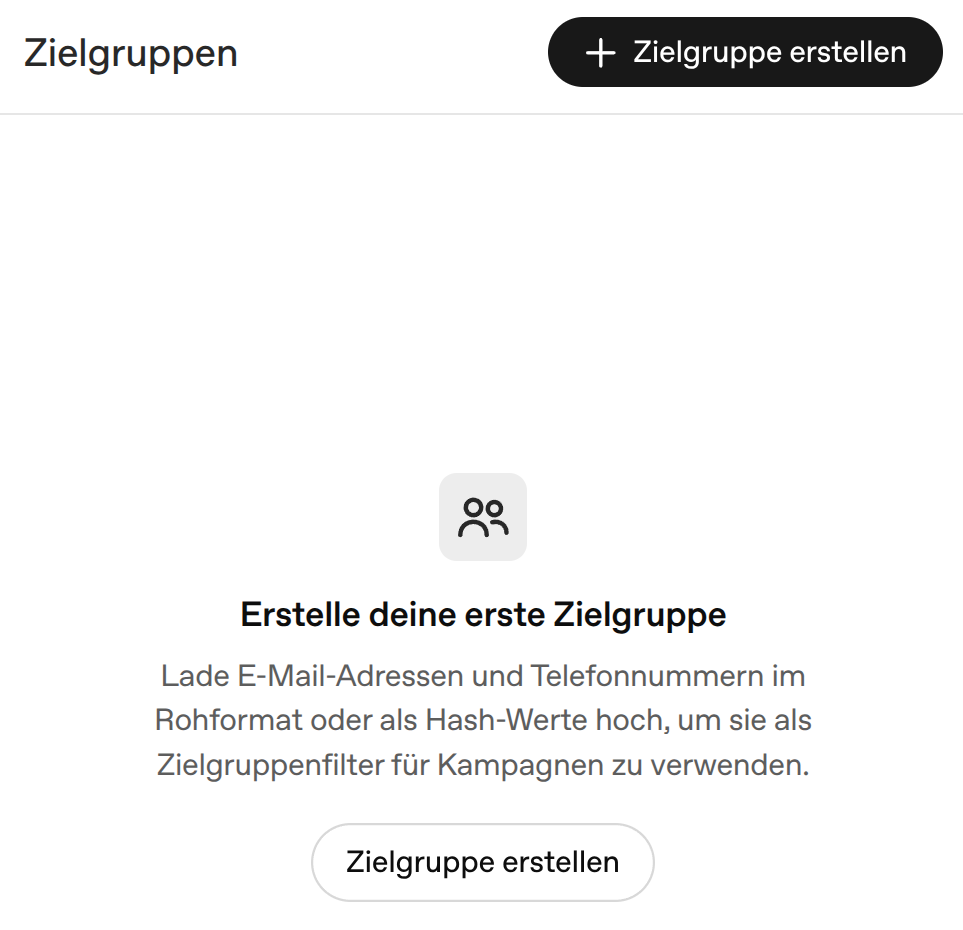
Bei Klick auf „Zielgruppe erstellen“ erscheint dieses Fenster:
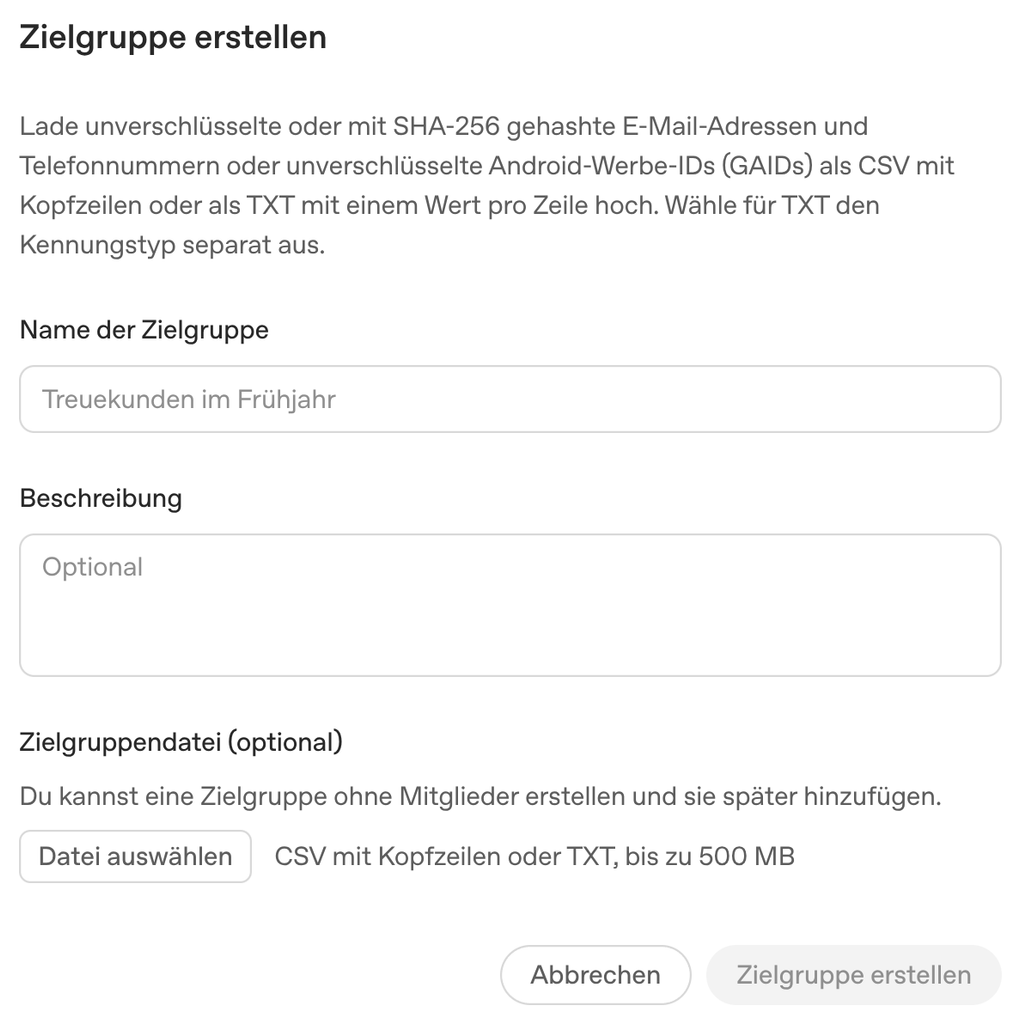
„unverschlüsselte oder mit SHA-256 gehashte E-Mail-Adressen, Telefonnummern“: Ihr ladet eine Liste eurer Kontakte hoch, entweder im Klartext oder als Hash. Hash bedeutet: Die E-Mail wird per SHA-256-Verfahren in eine nicht umkehrbare Zeichenfolge verwandelt, sodass OpenAI beim gehashten Upload nicht die E-Mail-Adresse im Klartext erhält, sondern nur den Hash mit eigenen Nutzerdaten abgleicht.
„unverschlüsselte Android-Werbe-IDs (GAIDs)“: GAID (Google Advertising ID) ist eine geräteweite Kennung auf Android-Smartphones. Damit lassen sich Geräte bzw. Werbeprofile für Werbezwecke wiedererkennen.
Name der Zielgruppe: interner Name in der Liste eurer Zielgruppen, erscheint nicht öffentlich.
Beschreibung (optional): Freitextfeld für eigene Notizen.
Zielgruppendatei (optional): die eigentliche Liste mit den Kontakten. Optional deshalb, weil ihr die Zielgruppe auch leer anlegen und Mitglieder später nachreichen könnt.
Wichtig: Diese Art von Zielgruppen-Feature ist nicht neu. Meta (Facebook, Instagram) kennt es seit Jahren als „Custom Audiences“, Google als „Customer Match (Kundenabgleich)“. Und wie bei den etablierten Plattformen wirft das auch bei ChatGPT-Ads Datenschutzfragen auf: Wer solche Daten hochlädt, verarbeitet personenbezogene Daten im Sinne der DSGVO (Datenschutz-Grundverordnung). Für die Weitergabe an OpenAI braucht ihr eine wirksame Einwilligung der betroffenen Personen.
Heißt unterm Strich: Das Feature „Zielgruppen“ solltet ihr immer vorsichtig und nur nach rechtlicher Abwägung einsetzen.
ChatGPT-Ads-Manager: Zeit für unsere erste Anzeige
Wie sieht die konkrete Anzeigenerstellung im ChatGPT-Ads-Manager aus? Das beleuchtet der bald erscheinende dritte Teil meiner Blog-Serie über den ChatGPT-Ads-Manager.
Bis dann.
Link-Tipps hier auf meinem Blog:
ChatGPT Ads – der Deutschlandstart [Teil 1]: Die Hauptnavigation des Werbeanzeigen-Managers
ChatGPT Ads [Teil 2a]: Die Tools des Werbeanzeigen-Managers – Conversions
Externe Link-Tipps:
openai.com: In ChatGPT werben
openai.com: Anzeigen in ChatGPT
