

Die Automatisierungs-Plattformen Make.com und Zapier verbinden unterschiedliche Tools und Systeme miteinander, um Prozesse automatisiert ablaufen zu lassen. Ein Beispiel aus dem Online-Marketing: Neue Blog-Beiträge werden per RSS-Feed automatisch in Google Docs übertragen. Dort können anschließend mit Unterstützung von Google Gemini passende Social-Media-Posts für verschiedene Plattformen erstellt werden. Wie ein solcher Workflow mit Make.com funktioniert, zeige ich euch in diesem zweiten Teil meiner Blog-Serie.
Zunächst ein kurzer Rückblick auf die bisherigen Inhalte meiner Blog-Reihe zu Make.com und Zapier:
| Teil 1 meiner Automatisierungs-Blogserie (Link am Beitragsende): |
|---|
| Automatisierung im Marketing: Eine realistische Einschätzung |
| Prozessautomatisierung: Was sind Make.com und Zapier? |
| Was sind Trigger, Aktionen & Datenfelder? |
| Was umfasst die Hauptnavigation von Make.com? |
| Was bietet die Hauptnavigation von Zapier? |
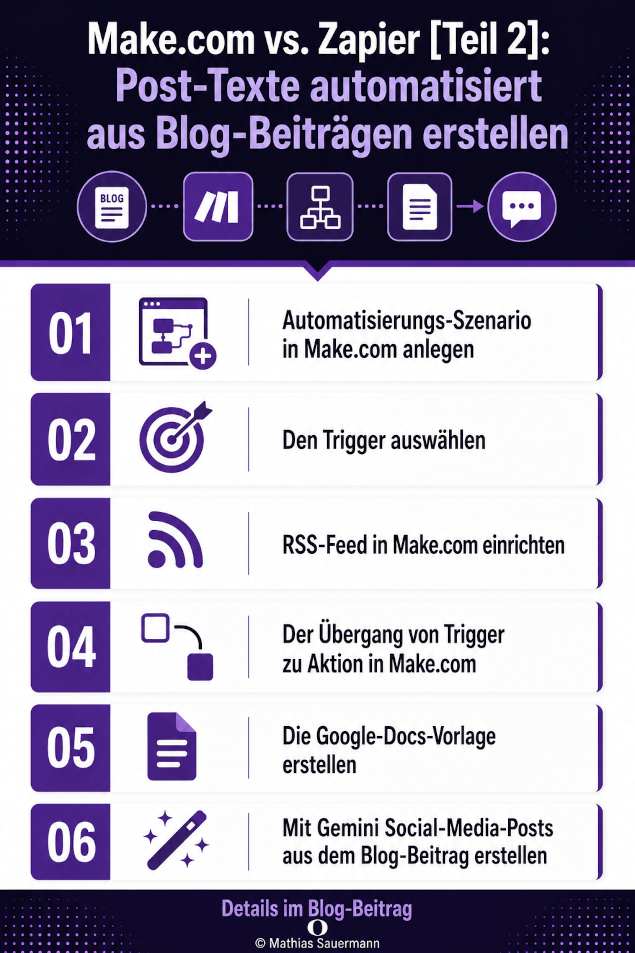
In diesem zweiten Teil blicken wir jetzt auf die folgenden Themen:
- Praxisbeispiel mit Make.com: Blog-Beiträge automatisiert für Social-Media-Posts aufbereiten
- Schritt 1 – Automatisierungs-Szenario in Make.com anlegen
- Schritt 2 – den Trigger auswählen
- Schritt 3 – RSS-Feed in Make.com einrichten
- Schritt 4 – der Übergang von Trigger zu Aktion in Make.com
- Schritt 5 – die Google-Docs-Vorlage erstellen
- Schritt 6 – mit Google Gemini in Google Docs Social-Media-Posts aus dem Blog-Beitrag erstellen
Auf geht’s.
Praxisbeispiel mit Make.com: Blog-Beiträge automatisiert für Social-Media-Posts aufbereiten
Alltag im professionellen Content- und Social-Media-Marketing: Das Unternehmen hat einen neuen Blog-Beitrag veröffentlicht. Daraus sollen nun passende Post-Texte für die Social-Media-Auftritte des Unternehmens entstehen:
- TikTok
Die Herausforderung: Jede Plattform hat ihren eigenen Sprachstil und ihre eigene Zielgruppenansprache. Denselben Post-Text „mit der Gießkanne“ über alle Plattformen zu kippen, ist definitiv nicht Profi-Level im Social-Media-Marketing. Bedeutet für das Social-Media-Team: Es muss passgenaue und plattformgerechte Post-Texte aus dem Blog-Beitrag bauen.
Händisch ist das aufwendig. Dank Automatisierung und KI lässt es sich deutlich vereinfachen und beschleunigen. Einen entsprechenden Workflow bauen wir jetzt in Make.com.
Schritt 1 – Automatisierungs-Szenario in Make.com anlegen
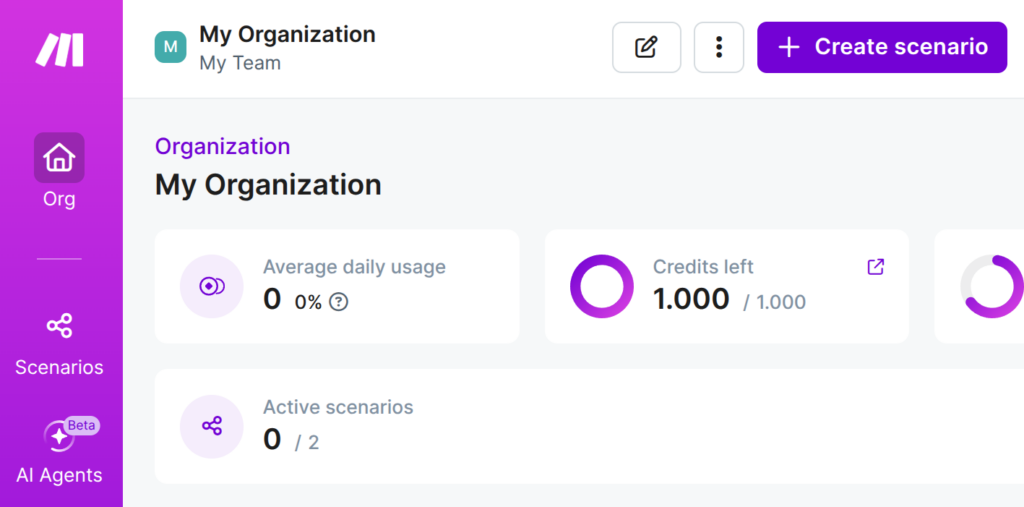
Wir klicken in Make.com auf Create Scenario (zum Vergrößern in das Bild klicken):
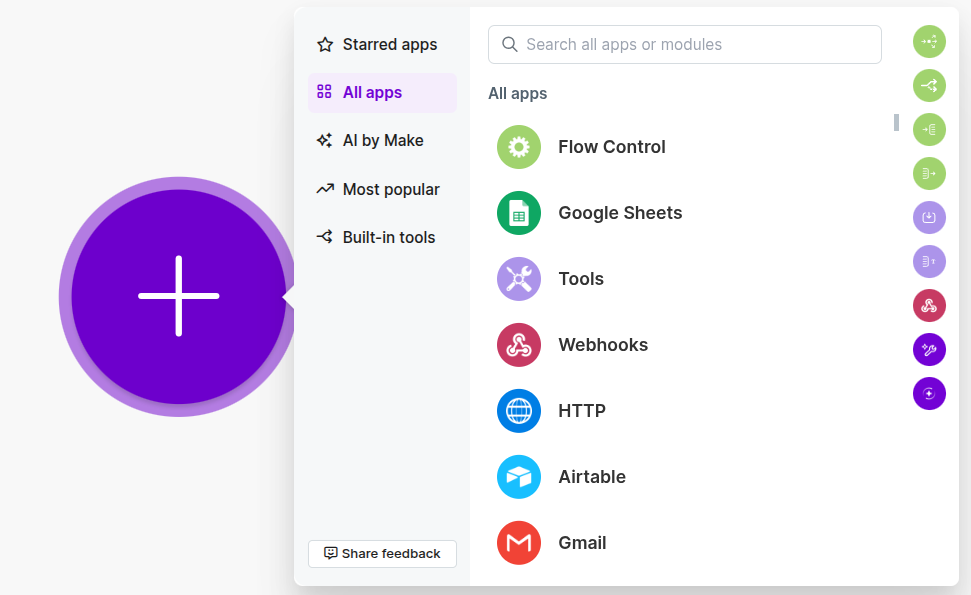
Im nächsten Schritt fragt uns Make.com, welches Modul (App) der Trigger unseres Automatisierungs-Workflows sein soll (zum Vergrößern in das Bild klicken):
Schritt 2 – den Trigger auswählen
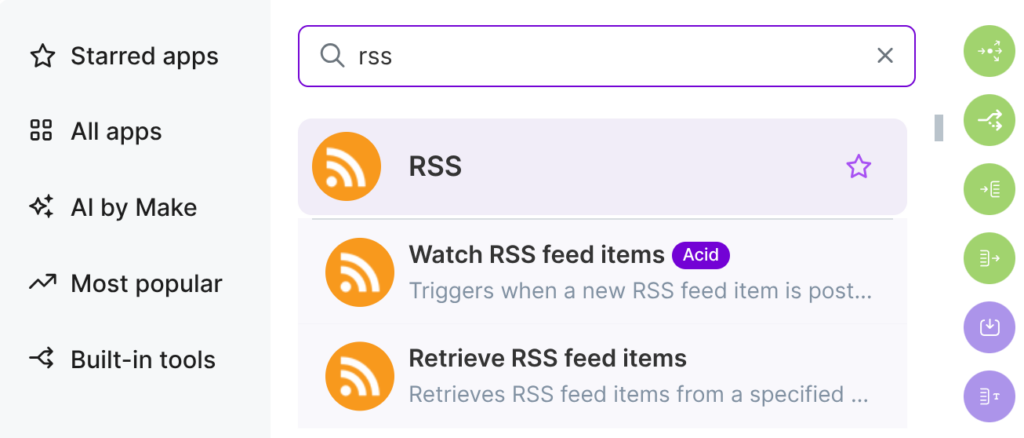
Wir wollen die Blog-Beiträge automatisch in ein Google Docs laufen lassen, um dort mit KI-Hilfe passende Post-Texte erstellen zu lassen. Als Trigger nutzen wir einen RSS-Feed:
Ein RSS-Feed ist ein automatisch aktualisierter Nachrichtenstrom einer Website. Jedes Mal, wenn ein neuer Beitrag veröffentlicht wird, erscheint er automatisch im RSS-Feed und kann von Tools wie Make.com weiterverarbeitet werden. RSS steht für „Really Simple Syndication“, sinngemäß „sehr einfache Inhaltsverteilung“.
Im „echten Leben“ würden wir das Make.com-Modul „Watch RSS feed items“ („RSS-Feed-Einträge überwachen“) nutzen, damit immer die neuesten Blog-Beiträge automatisch in das Google Docs laufen. In unserem Beispiel nutzen wir aber das Modul Retrieve RSS feed items („RSS-Feed-Einträge abrufen“) , um ein Beispiel erzeugen zu können. In Make.com sieht das so aus:
Das führt uns zum nächsten Schritt: dem Einrichten dieses RSS-Feeds.
Schritt 3 – RSS-Feed in Make.com einrichten
Make.com fordert uns jetzt auf, Angaben zum RSS-Feed zu machen:
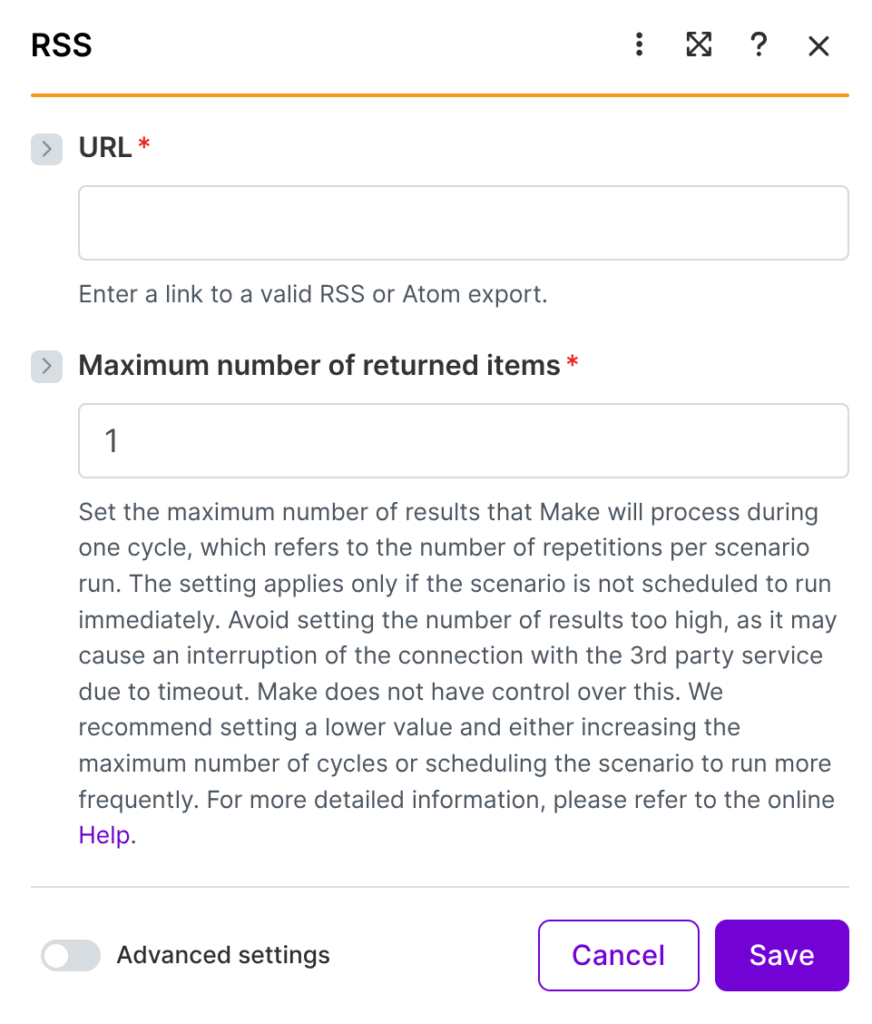
Make.com benötigt hier zwei Angaben:
- URL: Die Internetadresse des RSS-Feeds, aus dem Make.com die Beiträge abrufen soll. Dort schaut Make.com nach den Beiträgen.
- Maximum number of returned items: Wie viele neue Beiträge Make.com pro Durchlauf maximal verarbeiten soll.
Falls eure Website keinen RSS-Feed anbietet, ist das kein K.-o.-Kriterium. Dienste wie RSS.app (Link am Beitragsende) können Inhalte vieler Websites überwachen und daraus einen eigenen RSS-Feed erzeugen.
Im nächsten Schritt fragt Make.com, ab welchem Zeitpunkt neue RSS-Beiträge berücksichtigt werden sollen:
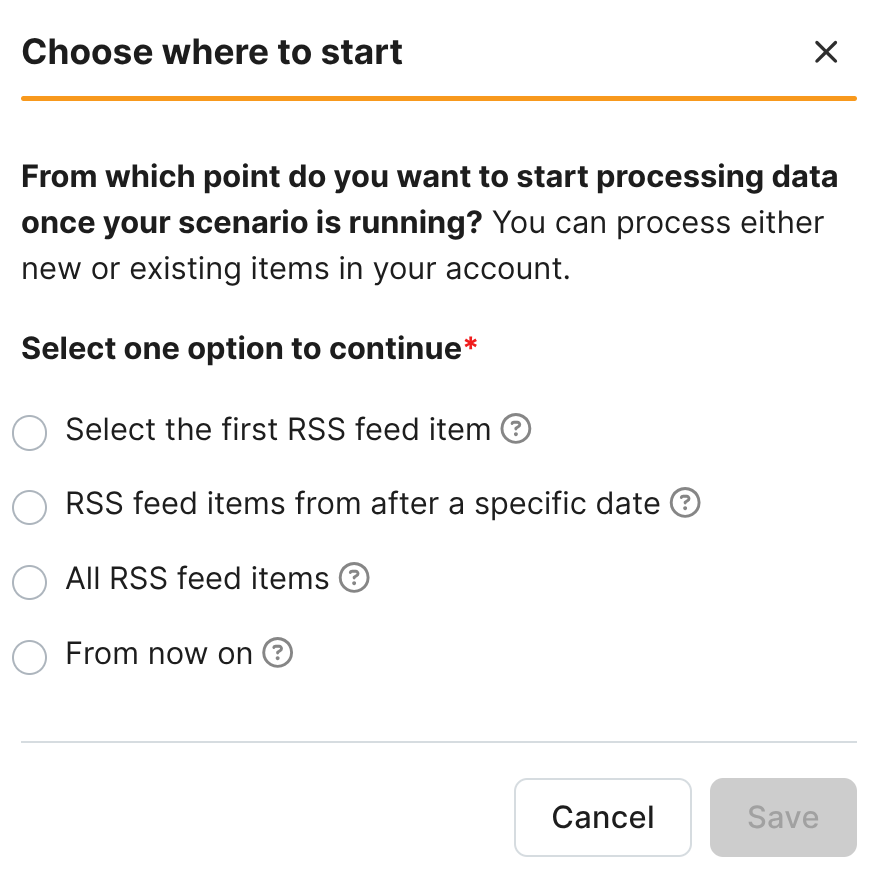
Für einen Live-Workflow würde man „From now on“ („ab jetzt“) wählen. Da wir den Workflow aber mit bereits veröffentlichten Beiträgen testen möchten, wählen wir eine rückwirkende Option („All RSS feed items“). So kann Make.com vorhandene Feed-Einträge abrufen und der Ablauf lässt sich demonstrieren, ohne extra einen neuen Blog-Beitrag veröffentlichen zu müssen.
Schritt 4 – der Übergang von Trigger zu Aktion in Make.com
Der RSS-Feed ist nun mit Make.com verbunden. Nun fügen wir ein zweites Modul in unserem Make.com-Workflow hinzu („Add module“):
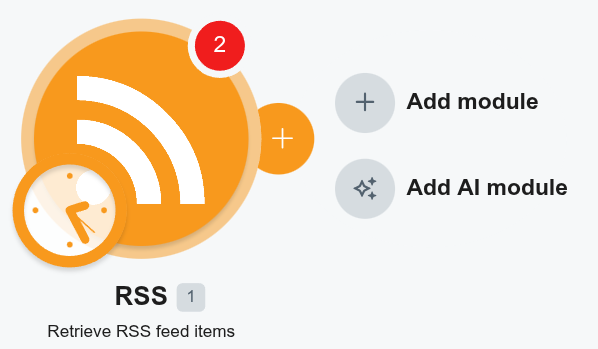
Wir wollen als zweites Modul Google Docs hinzufügen, da die Blog-Beiträge in Googles Textverarbeitungs-Anwendung laufen sollen. Wir wählen „Create a document“ („Text-Dokument erstellen“):
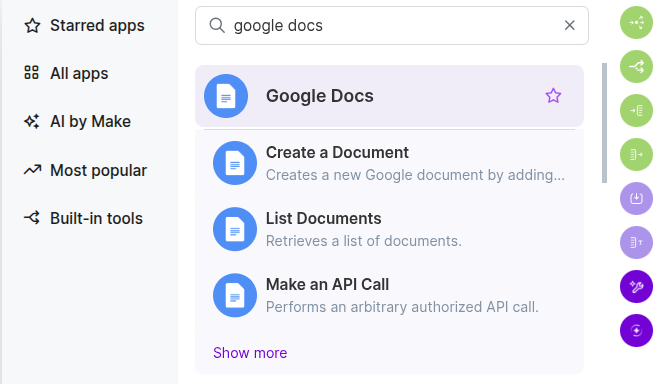
Nun fordert Make.com uns auf, eine Verbindung zu Google Docs herzustellen. Dafür werden die Zugangsdaten zum jeweiligen Google-Konto benötigt:
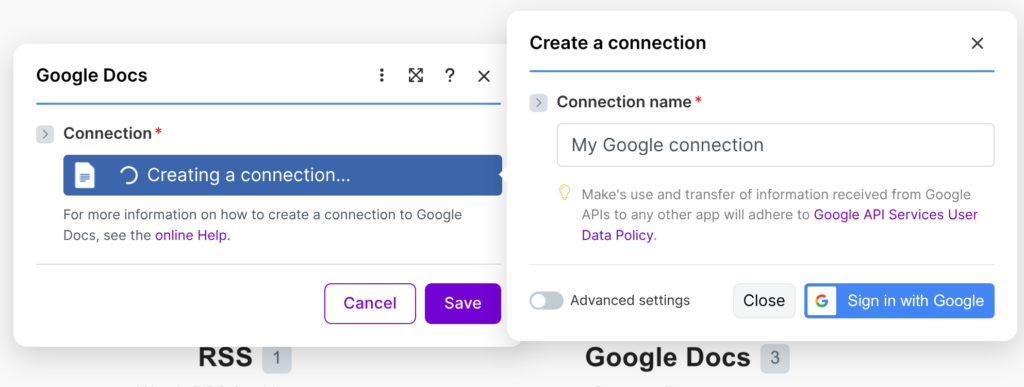
Wenn die Verbindung zwischen Google Docs und Make.com hergestellt ist, müssen wir festlegen, welche Inhalte aus dem RSS-Feed in das Google Docs übernommen werden sollen.
Schritt 5 – die Google-Docs-Vorlage erstellen
Wenn ihr Google Docs erfolgreich als Modul in eurem Make.com-Workflow angedockt habt, braucht Make.com die folgenden Informationen von euch:
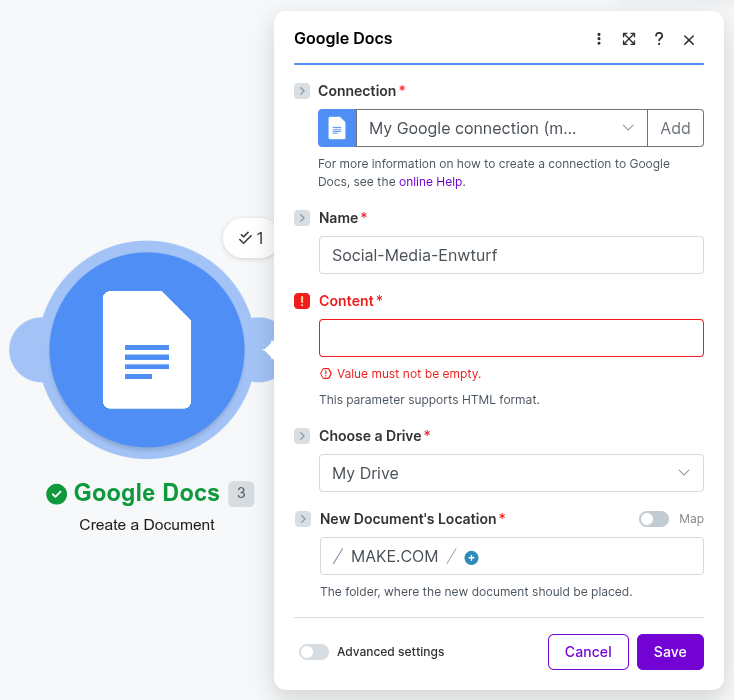
- Name: Wie soll das Google-Docs-Textdokument heißen?
- Content: Was aus dem ursprünglichen Blog-Beitrag soll in Google Docs erscheinen?
- Choose a drive: In welchem Google-Drive-Ordner soll das Google Docs mit den Blog-Inhalten gespeichert sein?
Eine Challenge ist das Feld „Content“, weil euch Make.com bei Klick die folgende Auswahl präsentiert. In diesem Beispiel habe ich zu Anschauungszwecken Teil 1 meiner Blog-Serie zu make.com und Zapier verwendet:
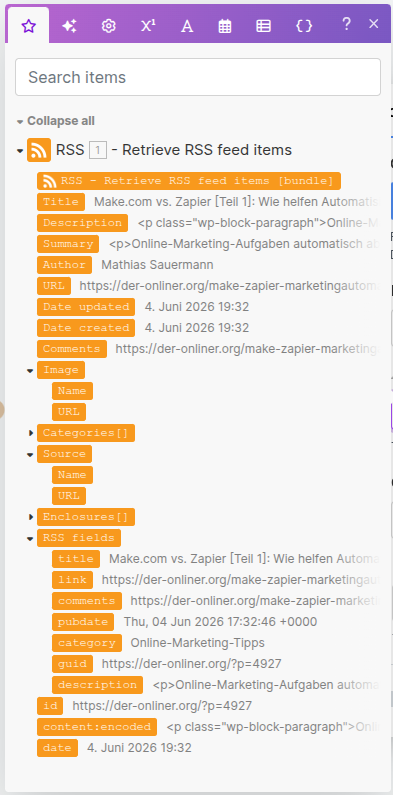
Hier können wir per Drag-and-drop festlegen, welche Inhalte aus dem RSS-Feed in das Google-Dokument übernommen werden sollen.
Unser Ziel ist es, aus dem bestehenden Blog-Beitrag mit KI-Hilfe Social-Media-Posts-Texte zu erstellen. Deshalb reicht es an dieser Stelle, wenn wir eine einzige nicht schöne, aber vollständige Inhaltsübernahme wählen:
content:encoded (im Bild oben an der vorletzten Stelle): Das ist das RSS-Feld für den vollständigen Inhalt eines Beitrags. Der Inhalt wird dabei inklusive HTML-Code übernommen. Für Menschen wirkt das zunächst etwas unübersichtlich, für die spätere Verarbeitung mit Google Gemini reicht es jedoch völlig aus. Dieses Label fügen wir nun in Make.com als Google-Docs-Angabe unter „Content“ ein:
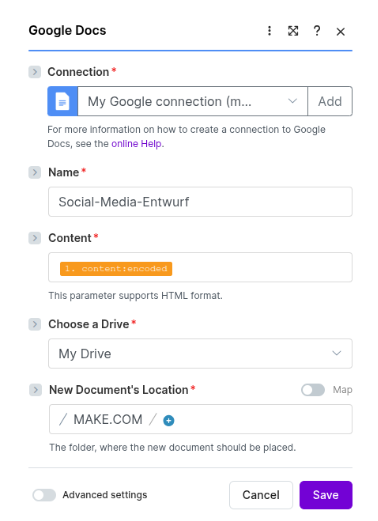
Dann zieht Make.com den gesamten Quellcode des Blogbeitrags in euer Google Docs. Damit wir uns das anschauen können, starten wir einen Testlauf und klicken unten auf Run once.

Wenn bei beiden Modulen (RSS und Google Docs) ein grüner Haken erscheint, hat es geklappt: Wir finden im gewählten Google-Docs-Ordner das Textdokument.
Schritt 6 – mit Google Gemini in Google Docs Social-Media-Posts aus dem Blog-Beitrag erstellen
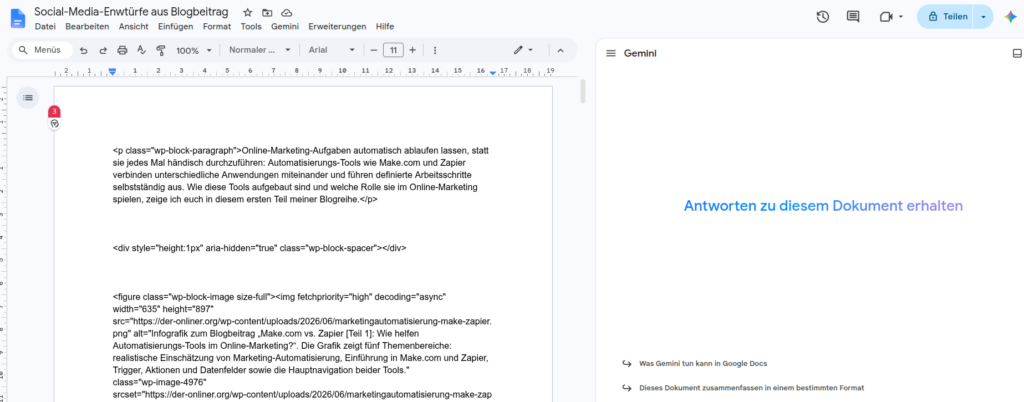
Links seht ihr das Google-Docs-Textdokument mit dem Quelltext des Blog-Beitrags. Rechts seht ihr die im Google-AI-Pro-Abo enthaltene Integration von Googles KI-Assistenten Gemini in Google Docs.
Nun sage ich Gemini im rechten Fenster, was ich brauche: Aus dem Blog-Beitrag sollen Post-Texte entstehen für Facebook, Instagram, TikTok und LinkedIn.
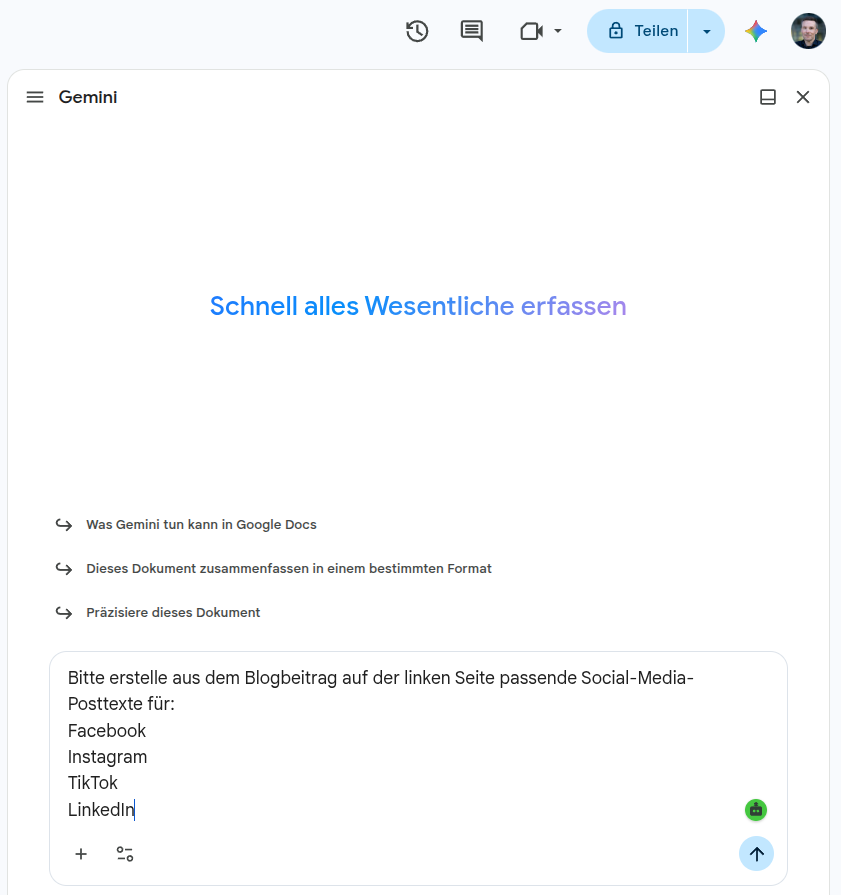
Diesen Prompt lasse ich Gemini direkt in Google Docs ausführen. Und das ist das Ergebnis (das ist nur der Beginn der KI-Antwort, nach unten liefert Gemini die Textentwürfe für alle geforderten Plattformen):
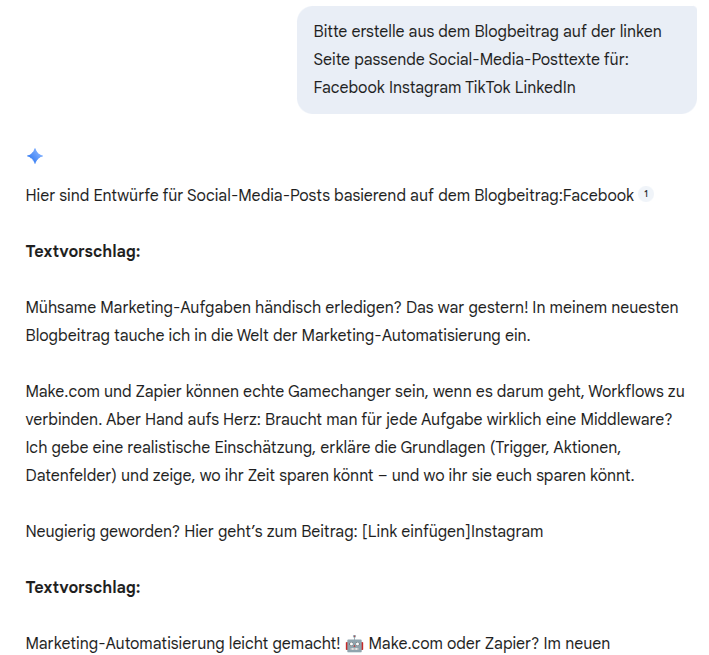
Was händisch deutlich mehr Zeit gekostet hätte, liegt nun innerhalb weniger Minuten als erster Entwurf vor: Social-Media-Posts auf Grundlage eines Blog-Artikels, die sich an der Tonalität der jeweiligen Plattform orientieren. Die Posts können anschließend geprüft, angepasst und veröffentlicht werden.
Workflow-Automatisierung im Online-Marketing: Das war das Praxisbeispiel in Make.com
Dieses Praxisbeispiel zeigt nur einen kleinen Ausschnitt dessen, was mit Make.com möglich ist. Aber für unseren Erstkontakt mit Make.com habe ich bewusst ein reduziertes Beispiel gewählt.
Link-Tipps hier auf meinem Blog „Der Onliner – Marketing & Wirtschaft 4.0“:
Make.com vs. Zapier [Teil 1]: Wie helfen Automatisierungs-Tools im Online-Marketing?
Externe Link-Tipps:
make.com: Help Center
