

Wettbewerb der KI-Chatbots: Google geriet durch den Erfolg von ChatGPT zunächst unter erheblichen Innovationsdruck, hat seine KI-Plattform Google Gemini seitdem jedoch massiv ausgebaut. Was bei ChatGPT die GPTs sind, sind in Gemini die Gems: individuell gestaltbare KI-Assistenzprogramme. Was Gems können, schildere ich euch in diesem fünften Teil meiner Gemini-Blogserie.
Zunächst ein kurzer Rückblick auf die vier bisherigen Teile meiner Howto-Serie zu Google Gemini als Marketing-Tool:
| Teil 1 meiner Google-Gemini-Blogserie (Link am Beitragsende): |
|---|
| Google-Gemini-Benutzeroberfläche: Die linke Seitenleiste |
| Google Gemini: Das Chat-Fenster |
| Schnellstart-Felder unter dem Chat-Fenster |
| Benutzeroberflächen-Vergleich Gemini, ChatGPT, Perplexity |
| Teil 2 meiner Google-Gemini-Blogserie (Link am Beitragsende): |
|---|
| Google Gemini: Die „4+1-Formel“ für zielführendes Marketing-Prompting |
| Das „@“-Kürzel nutzen |
| Multimodales Prompting in Gemini |
| Das Gespräch verfeinern (iterieren) |
| Teil 3 meiner Google-Gemini-Blogserie (Link am Beitragsende): |
|---|
| Google Gemini: Wie kann Googles KI-Bot Tabellen analysieren? |
| Wie hilft Google Gemini bei der Wettbewerbsanalyse? |
| Wie unterstützt Google Gemini bei der Conversion-Optimierung? |
| Teil 4 meiner Google-Gemini-Blogserie (Link am Beitragsende): |
|---|
| Wie verknüpft man Gemini mit anderen Google-Tools? |
| Google Gemini: Wie bearbeitet man E-Mails mit @Gmail? |
| Google Gemini: Wie bearbeitet man Dokumente mit @Google Drive? |
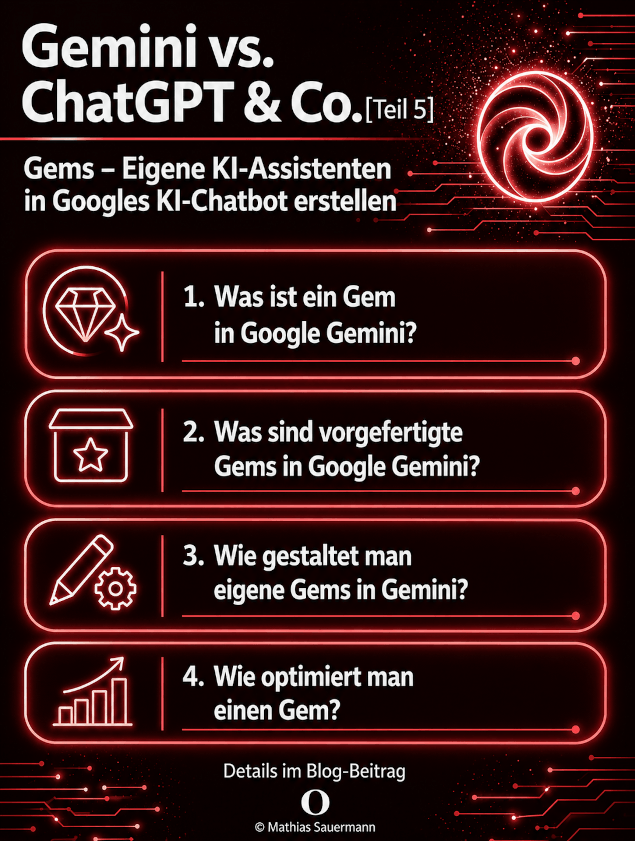
Dieser vorliegende fünfte Teil blickt auf diese Themen:
Auf geht’s.
Was ist ein Gem in Google Gemini?
Ein Gem (wörtlich „Juwel“ oder „Edelstein“) ist innerhalb von Gemini ein KI-Assistenzprogramm, das ihr für wiederkehrende Aufgaben einrichten könnt. Ihr legt einmalig fest, welche Rolle die KI übernehmen soll, wie sie kommunizieren soll und welches Hintergrundwissen sie nutzen soll. So müsst ihr das nicht bei jedem neuen Chat neu erklären.
Gems gibt es in zwei Ausführungen:
- vorgefertigte Gems (von Google bereitgestellt)
- selbsterstellte Gems (individuell von euch eingestellt)
Was sind vorgefertigte Gems in Google Gemini?
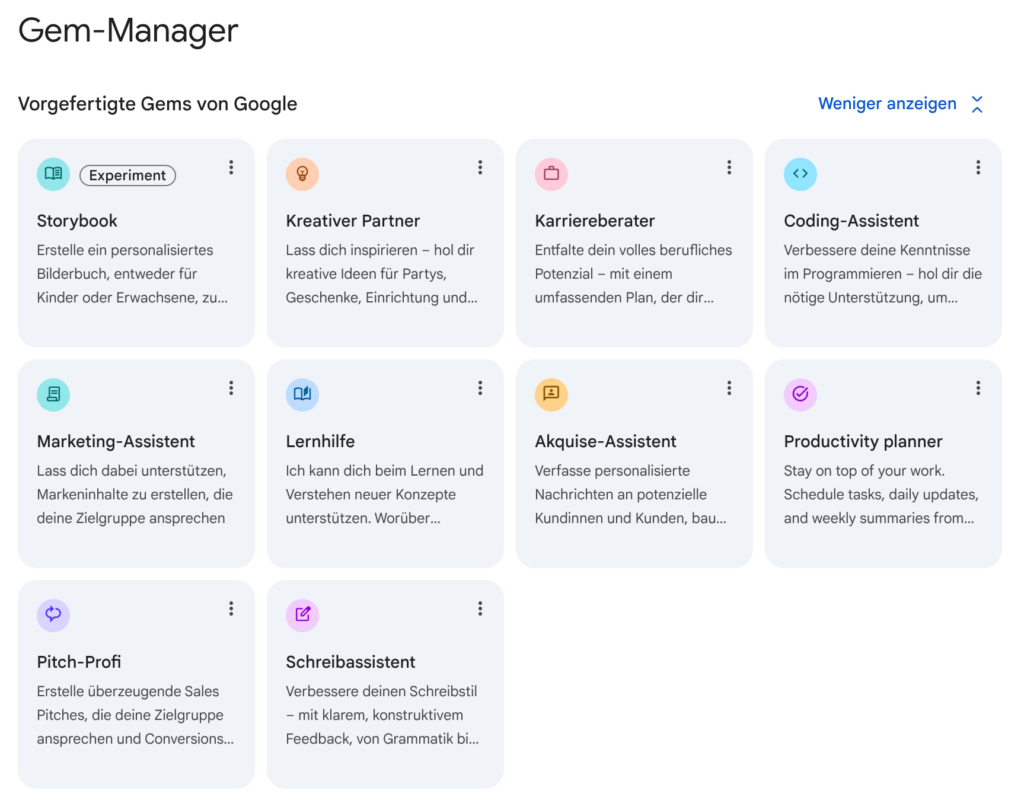
Google bietet euch im Mai 2026 unter anderem diese vorgefertigten KI-Assistenzprogramme:
- Kreativer Partner
- Karriereberater
- Coding-Assistent
- Marketing-Assistent
- Lernhilfe
- Akquise-Assistent
- Schreibassistent
So sieht die Auswahl in Gemini aus (zum Vergrößern ins Bild klicken):
Spannender wird es jedoch mit den Gems, die ihr komplett selbst gestalten könnt.
Wie gestaltet man eigene Gems in Gemini?
Zunächst steuert ihr in Google Gemini wie beschrieben den Gem-Bereich an. Im Gem-Manager sieht das so aus (zum Vergrößern ins Bild klicken):
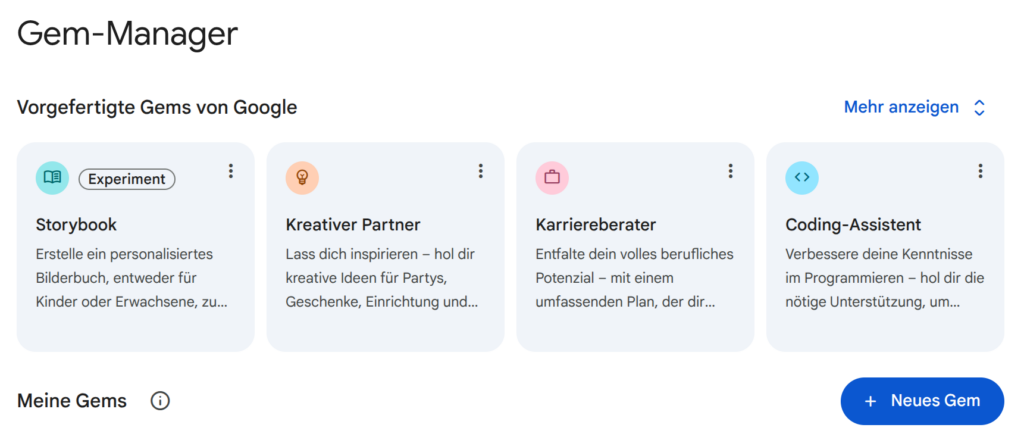
Unterhalb der Kacheln zu den vorgefertigten Gems findet ihr einen blauen Button mit einem Plus-Zeichen und der Aufschrift „Neues Gem“. Klickt ihr hier, kommt ihr in diese Bearbeitungsmaske, um euren eigenen Gem so zu gestalten (zum Vergrößern ins Bild klicken):
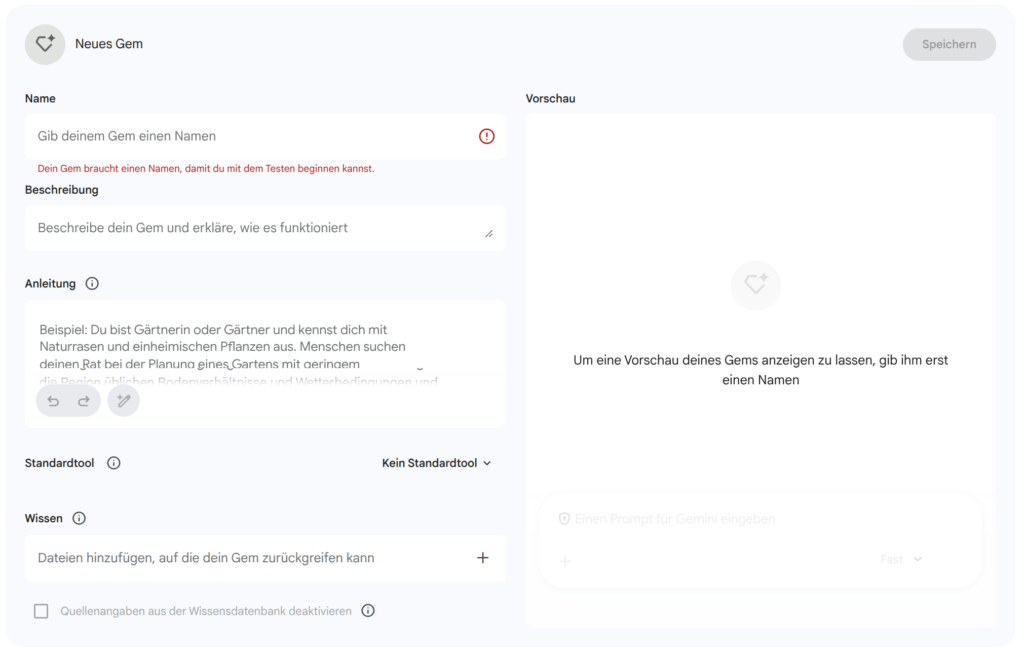
Die Bestandteile eines selbstgebauten Gems in Google Gemini
| Gem-Bestandteil | Bedeutung |
|---|---|
| Name | Der Name eures Gemini-Gems. |
| Beschreibung | Diesen Text sehen Nutzer*innen. |
| Anleitung | Was sollen die Hauptziele und ‑funktionen sowie der Antwortstil des Gems sein? Diese Anleitung seht nur ihr als Gem-Ersteller*in. |
| Standardtool | Welche Funktion Gemini standardmäßig verwenden soll – Optionen: „Kein Standardtool“, „Bild erstellen“, „Canvas“, „Deep Research“, „Video erstellen“, „Musik erstellen“ oder „Lernhilfe“. |
| Wissen | Hier hinterlegt ihr PDFs als zusätzliche Wissensbasis, auf die der Gem (zusätzlich zum allgemeinen Gemini-Modellwissen) zugreifen soll. Maximal 10 PDFs, pro PDF maximal 100 MB. |
| Quellenangaben | Sollen in den Antworten des Gems die Quellen nicht genannt werden, könnt ihr das hier deaktivieren. |
| Vorschau | So sehen Nutzer*innen die Startansicht eures Gems. |
Soweit eure Gem-Gestaltungsmöglichkeiten in Gemini. Jetzt schauen wir uns an, wie ihr euer selbstgebautes KI-Assistenzprogramm in Gemini stetig verbessern könnt:
Wie optimiert man einen Gem?
Indem man ihn regelmäßig benutzt und prüft: Was funktioniert gut, wo könnt ihr euren KI-Assistenten anpassen? Je nach Einsatzgebiet könnt ihr Anleitung und Wissensdatenbasis stetig ergänzen, optimieren oder aktualisieren.
Als Grundregel datenbasierter Systeme gilt: Der Output eines Systems kann nur so gut sein wie der Input, mit dem es arbeitet. Was ihr an Qualität in die Anleitung und Wissensbasis eures Gems investiert, spiegelt sich direkt in der Qualität der Antworten wider.
Und noch mein persönlicher Gemini-Gem-Tipp
Bei der zusätzlichen Wissensbasis eines Gems (siehe oben) müsst ihr zwei Limits im Auge behalten:
- Ihr könnt maximal 10 PDFs hochladen.
- Und jedes PDF darf maximal 100 MB groß sein.
Das klingt zunächst großzügig, kann aber je nach Gem schnell erreicht sein: Ich hatte den Fall, als ich einen Trainings-Gem für Prüfungs-Teilnehmer*innen mit dutzenden PDFs gebaut hatte. Davon waren einige teils deutlich über 100 MB groß. Hier zwei pragmatische Workarounds, um die Limits effizienter zu nutzen:
1. PDFs zusammenfassen und ggf. verkleinern:
- Fasst mehrere PDFs zusammen.
- Und verkleinert ggf. die PDFs, wenn sie das 100-MB-Limit überschreiten.
Beide Aufgaben könnt ihr mit kostenlosen PDF-Tools bewerkstelligen (zum Beispiel mit tools.pdf24.org, Links siehe unten).
2. NotebookLM als Wissensquelle im Gem nutzen: NotebookLM ist ein Tool von Google, mit dem ihr eine personalisierte Wissensdatenbank erstellen könnt. Diese könnt ihr dann als Quelle im Gem hinterlegen. Wie das geht, schildert der nächste Teil meiner Gemini-Blogserie.
Google-Gemini-Howto: Das bietet Teil 6
Der sechste und letzte Teil meiner Gemini-Blogserie zeigt, was NotebookLM ist und wie ihr es für euer Wissensmanagement in einem Gemini-Gem nutzen könnt.
Link-Tipps hier auf meinem Blog „Der Onliner – Marketing & Wirtschaft 4.0“:
Gemini vs. ChatGPT & Co. [Teil 1]: Die Benutzeroberfläche des Google-Chatbots
Gemini vs. ChatGPT & Co. [Teil 2]: Das Prompting in Googles Chatbot
Gemini vs. ChatGPT & Co. [Teil 3]: Marketinganalysen mit Googles Chatbot
Gemini vs. ChatGPT & Co. [Teil 4]: Gmail & Drive mit Googles KI-Chatbot verknüpfen
Externe Link-Tipps:
tools.pdf24.org: PDF zusammenfügen
tools.pdf24.org: PDF komprimieren
support.google.com: Gemini-Hilfe
