

Teil 4 meiner Blog-Serie über Microsoft Clarity: Das kostenlose Web-Analytics-Tool untersucht, wie User*innen euren Online-Auftritt nutzen. In Teil 1 und 2 haben wir uns den Aufbau der Clarity-Hauptnavigation und das Dashboard angeschaut. Der dritte Teil beleuchtete den Navigationspunkt “Aufnahmen” (Session-Recordings). Dieser vierte Teil zeigt nun, was die kostenlos nutzbare Heatmap-Funktion von Microsoft Clarity kann.
Ein kurzer Rückblick auf die drei bisherigen Teile meiner Blog-Serie zu Microsoft Clarity:
| Teil 1 meiner Serie zu Microsoft Clarity (Link am Beitragsende): |
|---|
| Microsoft Clarity: Wie ist die Navigation der Startseite aufgebaut? |
| Die obere Hauptnavigation |
| Unternavigation & Werkzeugleiste |
| Teil 2 meiner Serie zu Microsoft Clarity (Link am Beitragsende): |
|---|
| Microsoft Clarity: Worüber informiert das Dashboard? |
| Die Hauptreiter: Sitzungen – Seiten pro Sitzung – Scrolltiefe – aufgewendete aktive Zeit |
| Was bieten die elf Info-Kacheln des Dashboards? |
| Teil 3 meiner Serie zu Microsoft Clarity (Link am Beitragsende): |
|---|
| Microsoft Clarity: Was bieten die Aufnahmen (Session-Recordings)? |
| Was zeigt die Sitzungsliste? |
| Was zeigt das Abspielfenster? |
| Steuerungsbereich am oberen Rand des Abspielfensters |
| Steuerungsbereich am unteren Rand des Abspielfensters |
Dieser vorliegende vierte Teil beleuchtet nun die Heatmap-Funktion von Microsoft Clarity:
Auf geht’s:
Microsoft Clarity: Was bietet die Heatmap-Funktion?
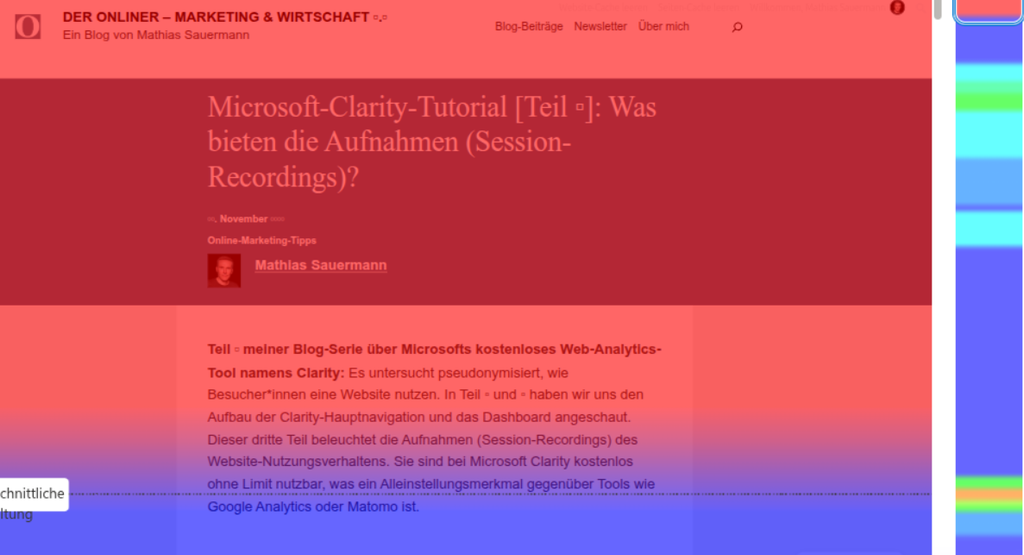
Eine Heatmap (wörtlich „Hitze-Landkarte“) zeigt, wie intensiv Bereiche einer Webseite genutzt wurden. Ähnlich wie eine Wärmebildkamera arbeitet sie dabei mit Farben: Je roter der Bereich, desto intensiver die Nutzung.
Ein Heatmap-Beispiel meines Blogs (für eine größere Ansicht ins Bild klicken):
In Microsoft Clarity findet ihr den Bereich in der Hauptnavigation unter dem Punkt „Heatmaps“:

Hier wählt ihr über die Web-Adresse (URL) die Seite aus, die ihr per Heatmap untersuchen wollt:
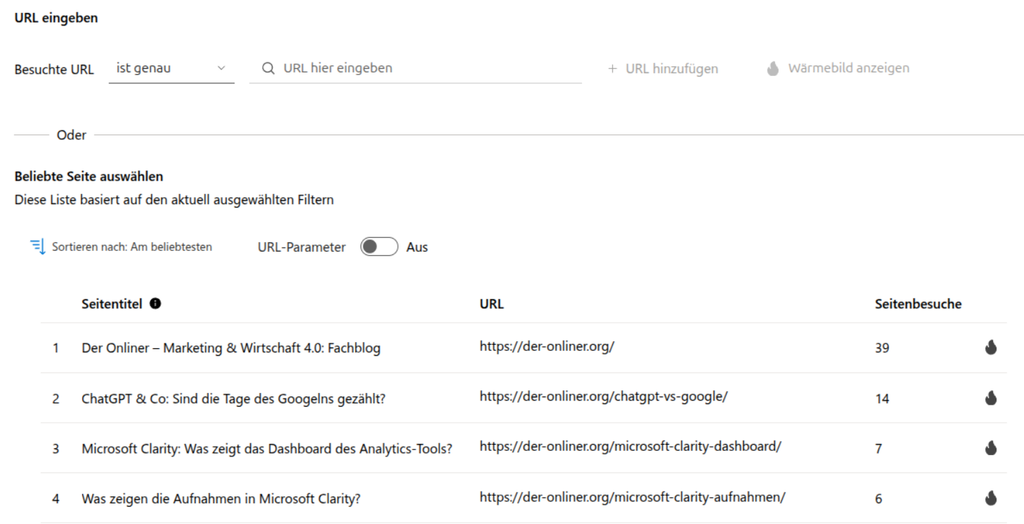
Nach Klick auf eine Seite erscheint die ausgewählte Seite in Clarity in der Heatmap-Ansicht. Wir schauen uns zunächst die integrierten Heatmap-Steuerungselemente an:

1. Microsoft Clarity: Was bieten die Heatmap-Steuerungselemente?
a) Der linke Bereich der Heatmap-Steuerlemente:

Geräte-Icons (links): Hier wählt ihr aus, für welche Geräte die Heatmap gelten soll: PC, Tablet oder Smartphone.
„Klicken“ (Detailerklärung siehe unten): zeigt, welche Bereiche der Seite die meisten Klicks erhalten. Fahrt ihr mit der Maus über „Klicken“, erscheint ein Erklärfenster. Es beschreibt die Arten von Klicks:
- Alle Klicks: alle Klicks auf der Seite.
- Inaktiv-Klicks: Klicks, die nichts bewirken.
- Wut-Klicks: schnelle, wiederholte Klicks im selben kleinen Bereich.
- Fehler-Klicks: Klicks, auf die ein JavaScript-Fehler folgte (siehe Teil 2).
- Erste Klicks: die ersten Klicks auf der Seite. Sie zeigen, womit Besucher*innen beginnen.
- Letzte Klicks: die abschließenden Klicks auf der Seite.
„Scrollen“ (Detailerklärung siehe unten): zeigt, wie weit Besucher*innen auf der Seite nach unten scrollen und was sie dabei verpassen. Warme Farben markieren Bereiche, die viele erreichen, kühle Bereiche, die nur wenige sehen. Mit der Maus über der Karte seht ihr, wie viel Prozent der Nutzer*innen eine Stelle erreicht haben. Die Karte zeigt außerdem die „Durchschnittliche Faltung“ (sehr holprige Übersetzung von „Average fold“): die Stelle, bis zu der User*innen im Schnitt sehen, bevor sie zu scrollen beginnen.
„Aufmerksamkeit“ (Detailerklärung siehe unten): zeigt, wie viel Zeit Besucher*innen auf den einzelnen Teilen der Seite verbringen. Warme Farben stehen für mehr Zeit, kühle für weniger.
Info-Symbol (i): blendet eine Kurzübersicht der drei Kartentypen mit Vorschaubild ein. Sie beantwortet je eine Leitfrage: „Wo klicken Benutzer?“, „Wie viel scrollen Benutzer?“ und „Wo verbringen Benutzer Zeit?“.
b) Der rechte Bereich der Heatmap-Steuerlemente:

Teilen-Symbol (links): teilt die Heatmap mit eurem Team oder mit Personen außerhalb des Teams.
Download-Symbol: speichert die Heatmap als PNG (Bild) oder als CSV (Tabellendatei).
„Vergleichen“: zeigt zwei Heatmaps nebeneinander. Ihr könnt zwei verschiedene Seiten vergleichen oder dieselbe Seite für verschiedene Besuchergruppen oder Zeiträume.
„Screenshot ändern“: Die Heatmap liegt über einem Bildschirmfoto eurer Seite. Welches Foto das ist, wählt Clarity zufällig aus den aufgezeichneten Besuchen. Seiten sehen je nach Besuch etwas anders aus, deshalb bietet Clarity mehrere Fotos zur Auswahl. Mit der Schaltfläche öffnet sich die Seite „Screenshot auswählen“. Dort stehen die automatisch erzeugten Bildschirmfotos nebeneinander. Das aktuell genutzte trägt das Häkchen „Ausgewählt“, mit „Auswählen“ wechselt ihr zu einem anderen. Passt kein Bild, bietet Clarity die „Clarity Liveerweiterung“ an. Das ist eine Browser-Erweiterung, welche die Heatmap live auf eurer echten Website einblendet, auch bei aufklappenden Menüs (die in der Bildschirmfoto-Version der Heatmap nicht dargestellt werden).
„Wärmebilder zusammenfassen“: Der Clarity-Copilot (Microsofts KI-Assistent) fasst die Heatmaps einer Seite über alle drei Geräte hinweg in kurzen Sätzen zusammen.
2. Microsoft-Clarity-Heatmap: Das Analysefenster „Klicken“
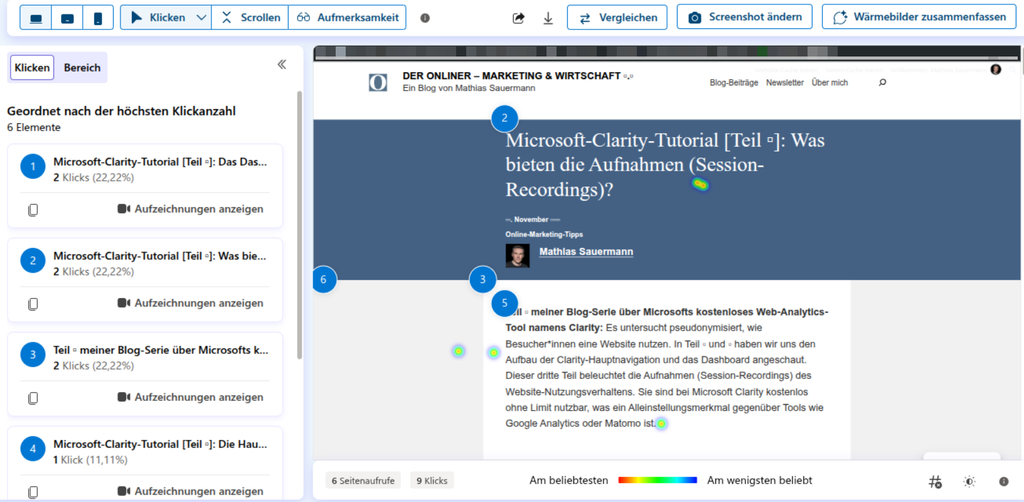
Das Analysefenster zeigt Klicks von User*innen auf euren Seiten auf zwei Arten (siehe Screenshot oben): als Farben auf der Seite und als Rangliste links.
Farben: Warme Farben markieren Stellen mit vielen Klicks, kühle Stellen mit wenigen. Die Skala unten reicht von „Am beliebtesten“ bis „Am wenigsten beliebt“.
Nummern: Jede Nummer auf der Seite entspricht dem Eintrag mit derselben Nummer in der Liste links. Nummer 1 ist das Element mit den meisten Klicks.
Die Liste auf der linken Seite nennt für jedes Element:
- den Namen des Elements,
- die Zahl der Klicks und ihren Anteil an allen Klicks,
- ein Kopier-Symbol für diese technische Adresse,
- „Aufzeichnungen anzeigen“: die Aufnahmen (siehe Teil 3), in denen das Element angeklickt wurde.
Zur Kopier-Funktion: Sie kopiert die genaue Adresse des Elements im Seitencode. Ihr braucht sie, wenn jemand genau dieses eine Element finden soll. Beispiel: Ein Button bekommt auffällig viele Wut-Klicks. Ihr kopiert seine Adresse und gebt sie eurem Webentwicklungs-Team mit der Bitte, den Button zu prüfen. So muss niemand raten, welcher Button gemeint ist.
Reiter „Bereich“: zeigt die Klicks in einem Bereich der Seite, den ihr selbst auswählt.
Leiste unten links: Seitenaufrufe und Klicks, aus denen die Heatmap entsteht (maximal 100.000 Seitenaufrufe).
Symbole unten rechts:
- Raute-Symbol / # („Heatmap-Ränge werden angezeigt“): schaltet die blauen Kreise mit Nummern auf der Seite ein oder aus. Eingeschaltet seht ihr auf der Seite, welches Element welche Nummer hat. Ausgeschaltet zeigt die Seite nur noch die Nummer des Elements, das ihr in der Liste links ausgewählt habt. Wählt ihr zum Beispiel Nr. 5, bleibt nur der Kreis mit der 5 stehen.
- Kontrast-Symbol („Wärmeopazität anpassen“): stellt die Deckkraft der angezeigten Heatmap-Farben ein.
- i-Symbol: erklärt, dass die Bildschirmfotos Beispielbilder sind, die zufällig ausgewählt werden und je nach Gerät abweichen können. Eine Heatmap erfasst die Interaktion von bis zu 100.000 Seitenaufrufen. Hat eure Seite mehr, nutzt Clarity eine Stichprobe von 100.000 Aufrufen.
3. Microsoft-Clarity-Heatmap: Das Analysefenster „Scrollen“
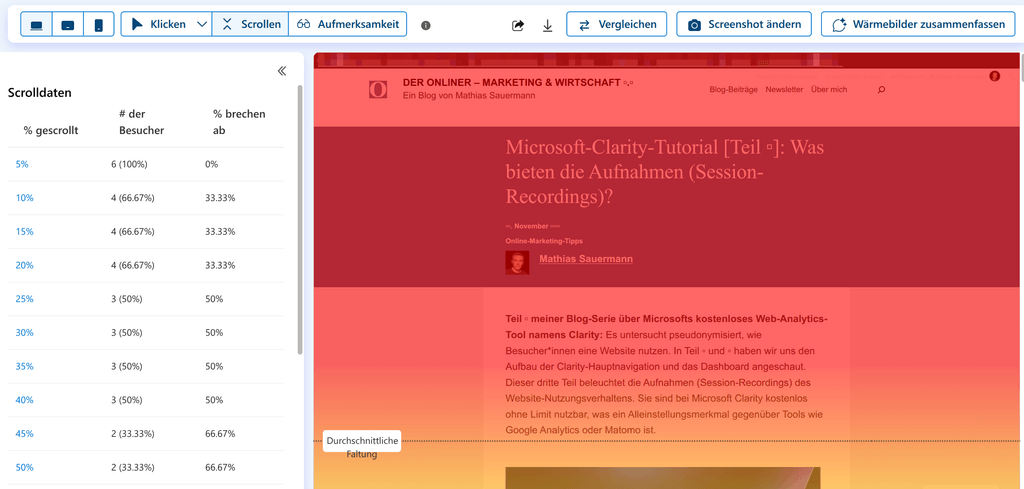
Das Analysefenster „Scrollen“ (für eine größere Ansicht ins Bild klicken) zeigt, wie weit Besucher*innen auf der Seite nach unten scrollen und welche Teile der Seite sie dabei nicht mehr erreichen.
Farben: Warme Farben (Rot) markieren Bereiche, die viele User*innen erreicht haben, kühle Farben (Blau) Bereiche, die nur noch wenige sehen. Orange und Gelb liegen dazwischen. Am Seitenanfang ist es deshalb „am wärmsten“, denn dort beginnen alle Nutzer*innen. Fahrt ihr mit der Maus über die Karte, nennt Clarity den Anteil der Besucher, die diese Stelle erreicht haben.
Durchschnittliche Faltung (im Original „Average fold“, die Übersetzung ist missverständlich): Die gepunktete Linie zeigt, bis zu welcher Stelle Nutzer*innen im Schnitt Inhalte der Seite sehen, bevor sie zu scrollen beginnen. Was darüber liegt, sehen sie, ohne zu scrollen.
Scrolldaten (links): Die Tabelle teilt die Seite in Schritte von 5 Prozent der Seitenhöhe. Pro Zeile stehen drei Angaben:
- % gescrollt: die Stelle auf der Seite, von oben gemessen. 50 Prozent ist die Seitenmitte. Ein Klick auf die Prozentzahl zeigt diese Stelle direkt in der Karte.
- (#) der Besucher: wie viele Besucher*innen diese Stelle erreicht haben, in Klammern ihr Anteil an allen. „3 (50%)“ heißt: 3 Personen, die Hälfte aller Nutzer.
- % brechen ab: der Anteil der User*innen, die diese Stelle nicht mehr erreichen. Zusammen mit dem Anteil in der Spalte davor ergibt das 100 Prozent.
4. Microsoft-Clarity-Heatmap: Das Analysefenster „Aufmerksamkeit“
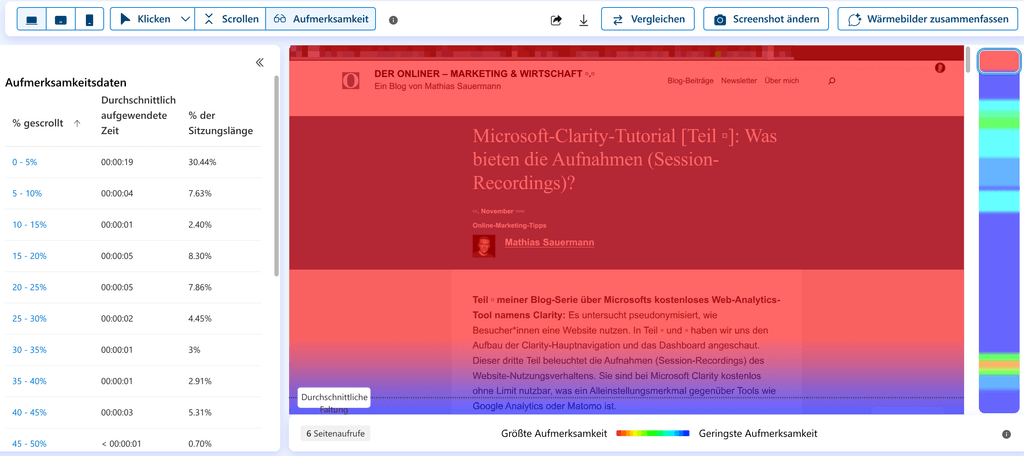
Das Analysefenster „Aufmerksamkeit“ (für eine größere Ansicht ins Bild klicken) zeigt, wie viel Zeit Besucher*innen auf den einzelnen Bereichen der Seite verbringen.
Farben: Warme Farben (Rot) markieren Bereiche, auf denen User*innen viel Zeit verbringen, kühle (Blau) Bereiche stehen für wenig verbrachte Zeit. Die Skala unten reicht von „Größte Aufmerksamkeit“ bis „Geringste Aufmerksamkeit“. Oben ist es meist „am wärmsten“, denn dort beginnt jeder Besuch. Fahrt ihr mit der Maus über die Karte, zeigt Clarity für die jeweilige Stelle dieselben Angaben wie die Tabelle links: die durchschnittlich aufgewendete Zeit und den Anteil an der Sitzungslänge.
Aufmerksamkeitsdaten (links): Die Tabelle teilt die Seite in Schritte von 5 Prozent der Seitenhöhe. Pro Zeile stehen drei Angaben:
- % gescrollt: der Abschnitt der Seite, von oben gemessen. „0-5 %“ ist das oberste Zwanzigstel, „45-50 %“ liegt in der Seitenmitte. Ein Klick auf die Prozentzahl zeigt diesen Abschnitt in der Karte.
- Durchschnittlich aufgewendete Zeit: Wie lange Besucher*innen im Schnitt in diesem Abschnitt bleiben, in Stunden, Minuten und Sekunden. „00:00:19“ heißt 19 Sekunden.
- % der Sitzungslänge: wie viel das im Vergleich zur durchschnittlichen Dauer eines Besuchs ist. „30,44 %“ heißt: Fast ein Drittel der Besuchszeit entfällt auf diesen Abschnitt.
Durchschnittliche Faltung (Microsoft übersetzt den Begriff „Average fold“ hier sehr holprig): Die gepunktete Linie zeigt auch hier, bis zu welcher Stelle Besucher*innen im Schnitt den Seiteninhalt sehen, bevor sie zu scrollen beginnen (siehe oben „Scrollen“).
Farbstreifen am rechten Rand: Der Streifen dient als Sprungmarke. Mit einem Klick darauf springt ihr zur jeweiligen Stelle der Seite.
Leiste unten: zeigt die Zahl der Seitenaufrufe, aus denen die Karte entsteht.
5. Microsoft-Clarity-Heatmap: Was ist der Unterschied zwischen „Scrollen“ und „Aufmerksamkeit“?
Die beiden Heatmap-Steuerungselemente beantworten in Microsoft Clarity zwei unterschiedliche Fragen:
- Scrollen: Wie viele Besucher*innen haben eine Stelle der Seite erreicht?
- Aufmerksamkeit: Wie lange haben sie sich dort im Schnitt aufgehalten?
Das war unser Blick auf die Heatmap-Funktionen in Microsoft Clarity, der vierte und vorletzte Teil meines Tutorials zu Microsofts Webanalytics-Tool. Zwei abschließende Punkte erwarten euch im fünften und letzten Teil.
Microsoft Clarity: Was bieten die Einstellungen und die KI-Integration von Copilot?

Unter dem vierten Hauptnavigationspunkt „Einstellungen“ gibt es in Clarity noch einiges Spannendes zu entdecken.
Und die Integration des Microsoft-KI-Assistenten „Copilot” zeigt, wohin die Tool-Reise geht: Eine nahtlos integrierte KI-Unterstützung wird bald Standard in Online-Marketing-Tools aller Art sein.
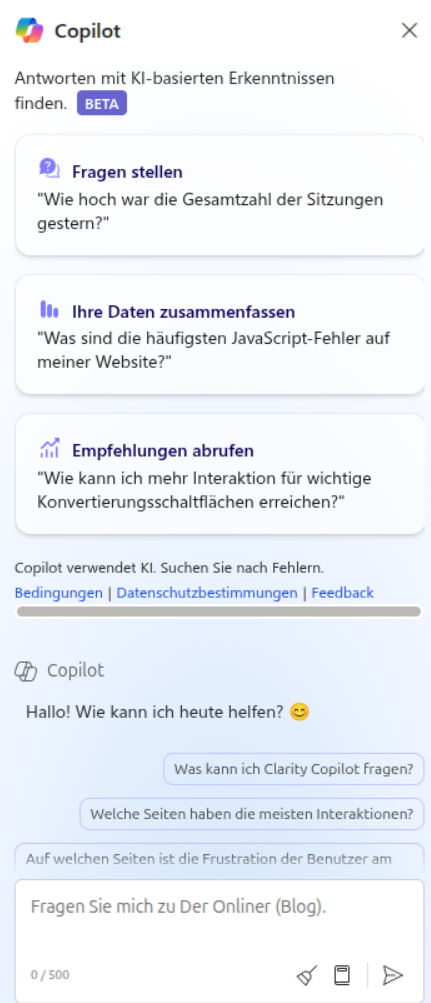
Das schauen wir uns im bald erscheinenden finalen Teil meiner Blog-Serie an: „Microsoft-Clarity-Tutorial [Teil 5]: Einstellungen & JKI-Integration (Copilot)“
Bis bald.
Link-Tipp hier auf meinem Blog:
Microsoft-Clarity-Tutorial [Teil 1]: Die Hauptnavigation des Web-Analytics-Tools
Microsoft-Clarity-Tutorial [Teil 2]: Das Dashboard
Microsoft-Clarity-Tutorial [Teil 3]: Was bieten die Aufnahmen (Session-Recordings)?
Externe Link-Tipps:
Microsoft-Clarity-Demo
