

Teil 3 meiner Blog-Serie über Microsofts kostenloses Web-Analytics-Tool namens Clarity: Es untersucht pseudonymisiert, wie Besucher*innen eine Website nutzen. In Teil 1 und 2 haben wir uns den Aufbau der Clarity-Hauptnavigation und das Dashboard angeschaut. Dieser dritte Teil beleuchtet die Aufnahmen (Session-Recordings) des Website-Nutzungsverhaltens. Sie sind bei Microsoft Clarity kostenlos ohne Limit nutzbar, was ein Alleinstellungsmerkmal gegenüber Tools wie Google Analytics oder Matomo ist.
Ein kurzer Rückblick auf die zwei bisherigen Teile meiner Blog-Serie zu Microsoft Clarity:
| Teil 1 meiner Serie zu Microsoft Clarity (Link am Beitragsende): |
|---|
| Microsoft Clarity: Wie ist die Navigation der Startseite aufgebaut? |
| Die obere Hauptnavigation |
| Unternavigation & Werkzeugleiste |
| Teil 2 meiner Serie zu Microsoft Clarity (Link am Beitragsende): |
|---|
| Microsoft Clarity: Worüber informiert das Dashboard? |
| Die Hauptreiter: Sitzungen – Seiten pro Sitzung – Scrolltiefe – aufgewendete aktive Zeit |
| Was bieten die elf Info-Kacheln des Dashboards? |
Dieser vorliegende dritte Teil blickt nun auf den Microsoft-Clarity-Navigationspunkt „Aufnahmen“:
Auf geht’s:
Microsoft Clarity: Was bieten die Aufnahmen (Session-Recordings) des Nutzungsverhaltens?

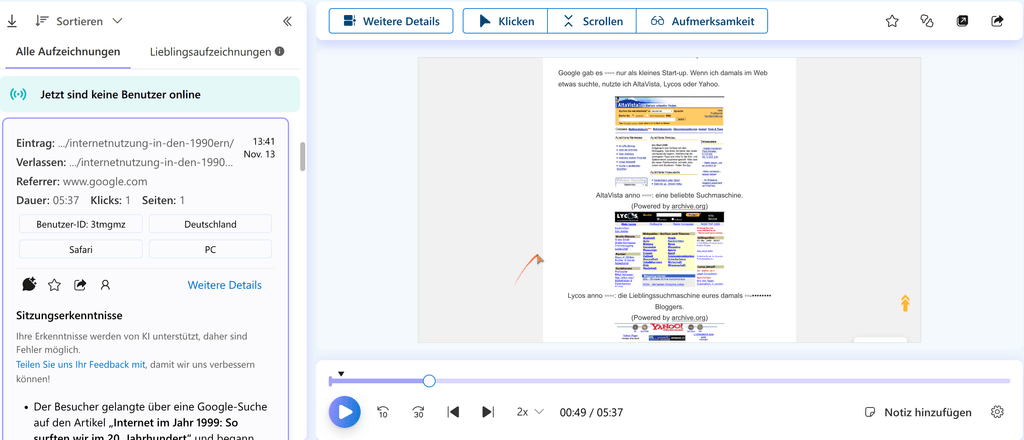
Was Microsoft Clarity hier zeigt, sind pseudonymisierte Aufzeichnungen (Session-Recordings) davon, wie Besucher*innen die Website nutzten. In Mini-Clips sieht man, wie sie sich über die Seite bewegten und mit ihr interagierten. Das sieht aus wie ein Video, ist aber ein Nachbau aus Seitenstruktur und Aktionen.
Pseudonymisiert heißt: Angaben wie Name oder E-Mail-Adresse werden nicht gespeichert, die Person erscheint nur unter einer ID.
Siehe obigen Screenshot, der Bereich besteht aus zwei Teilen:
- links die Liste aller aufgezeichneten Besuche (Sitzungsliste),
- rechts das Abspielfenster mit Play-Button.
Aufnahmen in Microsoft Clarity: Was zeigt die Sitzungsliste?
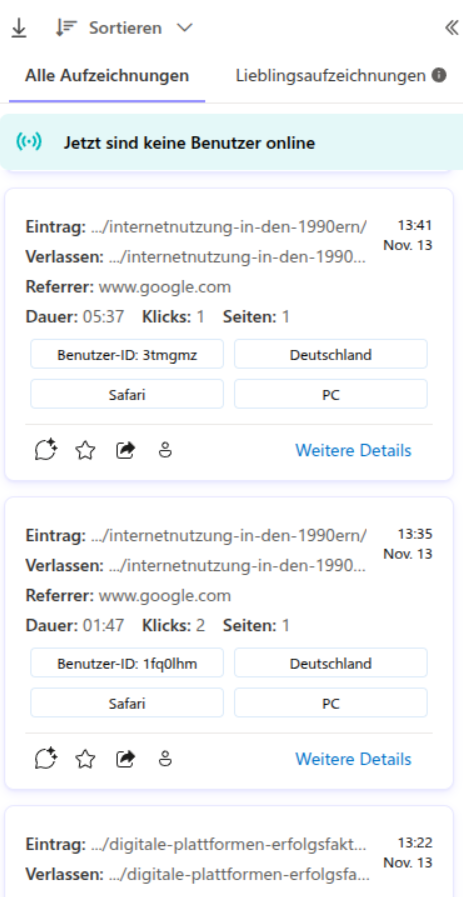
Alle Aufzeichnungen: die verfügbaren Session-Recordings im gewählten Zeitraum.
Lieblingsaufzeichnungen: die Session-Recordings, die ihr mit einem Stern als Favoriten markiert habt. Sie bleiben länger gespeichert als normale Aufnahmen.
Hinweis (hier: „Jetzt sind keine Benutzer online“): zeigt, ob gerade jemand live auf eurer Website ist. Läuft ein Besuch, lässt er sich laut Microsoft fast in Echtzeit nachverfolgen.
Sortieren: ordnet die Liste nach Datum, Dauer, Klicks oder Seiten.
Jede Karte in der linken Sitzungsliste steht für einen Besuch (eine Sitzung). Schauen wir uns ein Beispiel an:
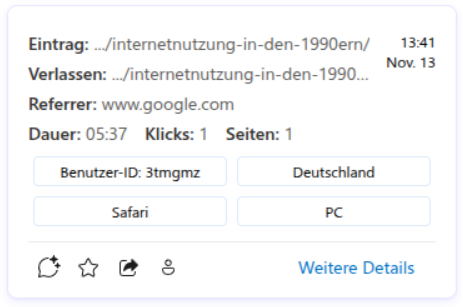
Eintrag: Microsofts deutsche Beschriftung „Eintrag“ ist unglücklich übersetzt. Im englischen Original heißt es „Entry“, gemeint ist die Einstiegsseite, über welche die Person euren Online-Auftritt betreten hat.
Verlassen: die Seite, auf der die Person euren Online-Auftritt anschließend verließ. Betrachtete die Person nur eine einzige Seite, sind beide Einträge identisch.
Datum und Uhrzeit (oben rechts auf der Karte): wann der Besuch stattfand.
Referrer: die Website, über die die Person auf eure Website kam. Bei direktem Aufruf ist keine Herkunft erkennbar.
Dauer, Klicks, Seiten: wie lange die Person auf eurer Website war, wie oft sie klickte und wie viele Seiten sie aufrief.
Benutzer-ID: eine Kennung des/der Nutzer*in. Unter ihr fasst Clarity mehrere Besuche derselben Person zusammen.
Standort des Users: das Land, in dem sich die Person befand, als sie eure Website besuchte.
Browser des Users: mit welchem Browser die Person eure Website besuchte.
Endgerät des Users: PC, Smartphone, Tablet.
Am Ende einer Karte erscheinen zudem:
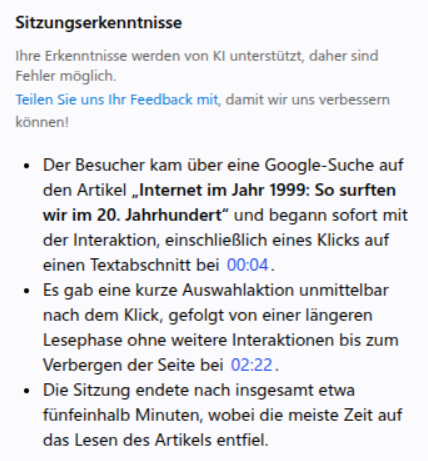
- Sprechblasen-Icon: fasst mithilfe von KI die Erkenntnisse zur jeweiligen Sitzungsaufzeichnung zusammen.
- Sternsymbol: markiert eine Aufzeichnung als Favoriten. Favoriten bleiben länger gespeichert.
- Pfeil-Symbol: teilt die Aufzeichnung mit eurem Team, per Link oder Mail.
- Personen-Icon: zeigt das pseudonymisierte Besucherprofil, also alle Besuche, die unter derselben Benutzer-ID aufgezeichnet wurden.
So sieht eine KI-generierte Sitzungserkenntnis im Detail aus:
Das waren die Infos im linken Bereich des Navigationspunktes „Aufnahmen“ in Microsoft Clarity. Jetzt blicken wir auf den großen Bereich mit dem Abspielfenster:
Aufnahmen in Microsoft Clarity: Was zeigt das Abspielfenster?
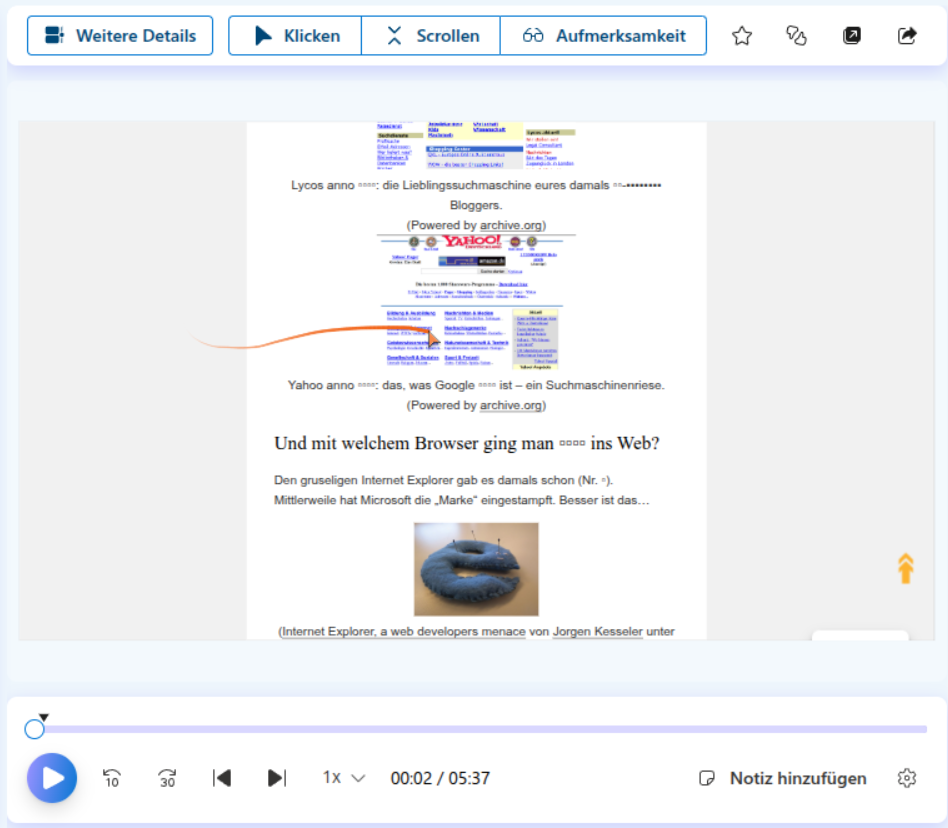
Vergleichbar mit einem Video-Clip: Das Fenster zeigt die Seite so, wie die Person sie gesehen und genutzt hat. Mausbewegungen und Klicks werden nachgezeichnet (siehe orangefarbener Strich im obigen Screenshot).
Steuerungsbereich am oberen Rand des Abspielfensters:

Über dem Abspielfenster stehen vier Schaltflächen:
Weitere Details: zeigt Auswertungen zu Ereignissen (Einblicke und Intelligente Ereignisse, siehe Teil 2 meiner Blog-Serie), Sitzungsinformationen sowie die KI-generierten Sitzungserkenntnisse.
Klicken: zeigt, wo auf der untersuchten Seite die Person geklickt hat.
Scrollen: zeigt, wie weit die Person auf der untersuchten Seite nach unten gescrollt hat.
Aufmerksamkeit: zeigt in Form einer Heatmap (vergleichbar mit einer Wärmebildkamera), wie viel Zeit die Person in welchem Bereich der untersuchten Seite verbracht hat.
„Klicken“, „Scrollen“ & „Aufmerksamkeit“: legen eine Heatmap über die Aufnahme, aber nur für diesen einen Besuch.
Oben rechts begegnen euch weitere vier Icons:
- Stern-Symbol: markiert die betrachtete Aufnahme als Favoriten.
- Daumen-rauf-Daumen-runter: bewertet die Aufzeichnung.
- Pfeil nach rechts oben: öffnet die Aufzeichnung in einem neuen Browser-Tab.
- Pfeil nach rechts: teilt die Aufzeichnung per Link oder E-Mail.
Steuerungsbereich am unteren Rand des Abspielfensters:

Hier steuert ihr die Wiedergabe mit:
- Play/Pause,
- 10 Sekunden zurück,
- 30 Sekunden vor,
- vorheriger und nächster Besuch,
- Abspielgeschwindigkeit (bis 12-fach)
- und Zeitleiste.
Notiz hinzufügen: Hier könnt ihr Beobachtungen an einer bestimmten Stelle der Aufnahme festhalten. Aufnahmen mit Notiz werden automatisch zu Favoriten.
Zahnrad-Symbol: In diesen Einstellungen schaltet ihr unter anderem Ton, Autoplay (die nächste Aufnahme startet automatisch) und „Inaktivität überspringen“ (Zeiten ohne Aktivität werden übersprungen) ein.
Damit haben wir uns die wichtigsten Funktionen des Navigationspunktes “Aufnahmen” in Microsoft Clarity angeschaut.
Microsoft Clarity: Was bieten der Navigationspunkt „Heatmaps“?

Diese Frage beantwortet die bald erscheinende Fortsetzung meines Microsoft-Clarity-Tutorials unter dem Titel „Microsoft-Clarity-Tutorial [Teil 4]: Heatmaps“.
Bis bald.
Link-Tipp hier auf meinem Blog:
Microsoft-Clarity-Tutorial [Teil 1]: Die Hauptnavigation des Web-Analytics-Tools
Microsoft-Clarity-Tutorial [Teil 2]: Das Dashboard
Externe Link-Tipps:
Microsoft-Clarity-Demo
