

Teil 2 meiner Blog-Serie über das kostenlose Web-Analytics-Tool Microsoft Clarity. Es misst pseudonymisiert, wie viele Besucher*innen eine Website hat und was diese dort tun. Im ersten Teil haben wir uns den Aufbau der Clarity-Hauptnavigation angeschaut. Jetzt blicken wir auf den ersten Punkt dieser Hauptnavigation: das Dashboard.
Ein kurzer Rückblick auf die Themen des ersten Teils meiner Clarity-Blog-Serie:
| Teil 1 meiner Serie zu Microsoft Clarity (Link am Beitragsende): |
|---|
| Microsoft Clarity: Wie ist die Navigation der Startseite aufgebaut? |
| Die obere Hauptnavigation |
| Unternavigation & Werkzeugleiste |
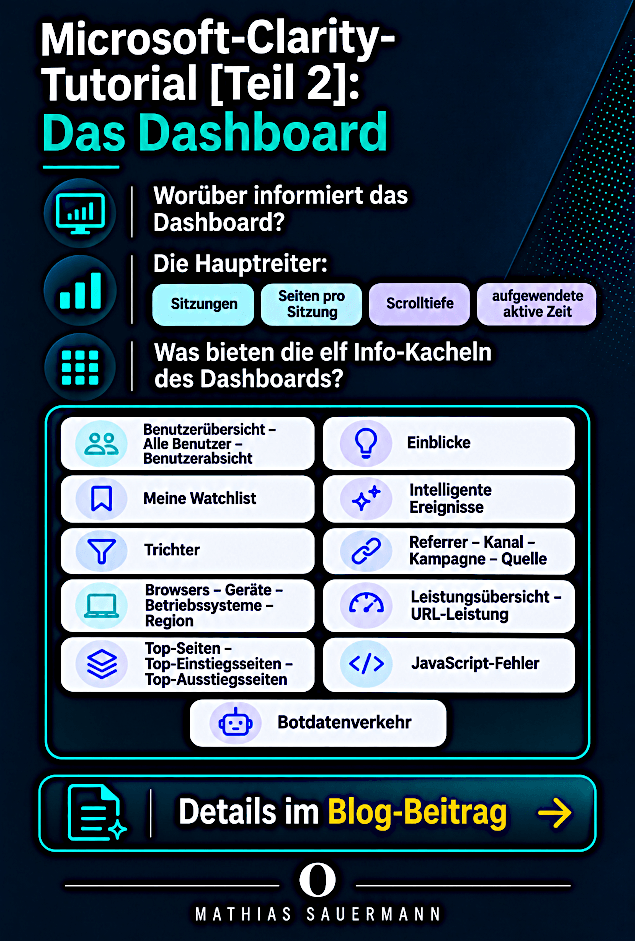
In diesem zweiten Teil blicken wir jetzt auf folgende Themen:
- Microsoft Clarity: Worüber informiert das Dashboard?
- Die Hauptreiter: Sitzungen – Seiten pro Sitzung – Scrolltiefe – aufgewendete aktive Zeit
- Was bieten die elf Info-Kacheln des Dashboards?
- Benutzerübersicht – Alle Benutzer – Benutzerabsicht
- Einblicke
- Meine Watchlist
- Intelligente Ereignisse
- Trichter
- Referrer – Kanal – Kampagne – Quelle
- Browsers – Geräte – Betriebssysteme – Region
- Leistungsübersicht – URL-Leistung
- Top-Seiten – Top-Einstiegsseiten – Top-Ausstiegsseiten
- JavaScript-Fehler
- Botdatenverkehr
Auf geht’s.
Microsoft Clarity: Worüber informiert das Dashboard?
Vier Hauptreiter (oben) und elf Info-Kacheln (darunter) zeigt uns Clarity im Dashboard an:
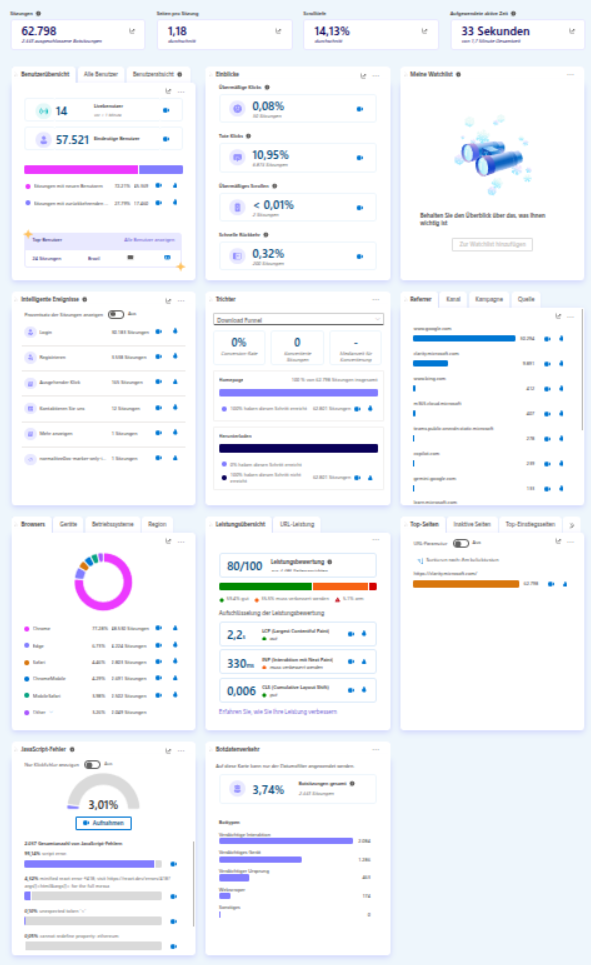
Diese vier Hauptreiter und elf Info-Kacheln schauen wir jetzt der Reihe nach an.
Clarity-Dashboard-Hauptreiter: Sitzungen – Seiten pro Sitzung – Scrolltiefe – aufgewendete aktive Zeit

Sitzungen: Anzahl der Besuche auf eurer Website im gewählten Zeitraum. Microsoft Clarity erkennt Bot-Sitzungen (nicht-menschliche Zugriffe) automatisch und zählt sie nicht mit.
Seiten pro Sitzung: durchschnittliche Anzahl an Seiten, die Besucher*innen pro Sitzung aufgerufen haben.
Scrolltiefe: Wie weit Besucher*innen im Durchschnitt eine Seite des Online-Auftritts herunterscrollen (in Prozent).
Aufgewendete aktive Zeit zeigt die durchschnittliche Zeit, die in einer Sitzung verbracht wird, unterteilt in:
- aktive Zeit (Besucher*innen betrachteten aufmerksam die Website)
- und inaktive Zeit (Besucher*innen hatten die Website zwar offen, betrachteten aber einen anderen Browser-Tab).
Angezeigt wird die aktive Zeit im Verhältnis zur Gesamtzeit der Sitzung.
So weit die vier Hauptreiter des Microsoft-Clarity-Dashboards. Jetzt schauen wir uns die elf darunterliegenden Info-Kacheln an:
Microsoft Clarity: Was bieten die elf Info-Kacheln des Dashboards?
Die Info-Kacheln und ihre Reiter auf einen Blick:
- Benutzerübersicht – Alle Benutzer – Benutzerabsicht
- Einblicke
- Meine Watchlist
- Intelligente Ereignisse
- Trichter
- Referrer – Kanal – Kampagne – Quelle
- Browsers – Geräte – Betriebssysteme – Region
- Leistungsübersicht – URL-Leistung
- Top-Seiten – Top-Einstiegsseiten – Top-Ausstiegsseiten
- JavaScript-Fehler
- Botdatenverkehr
Und das schauen wir uns jetzt detailliert an:
1. Die Microsoft-Clarity-Kachel Benutzerübersicht – Alle Benutzer – Benutzerabsicht
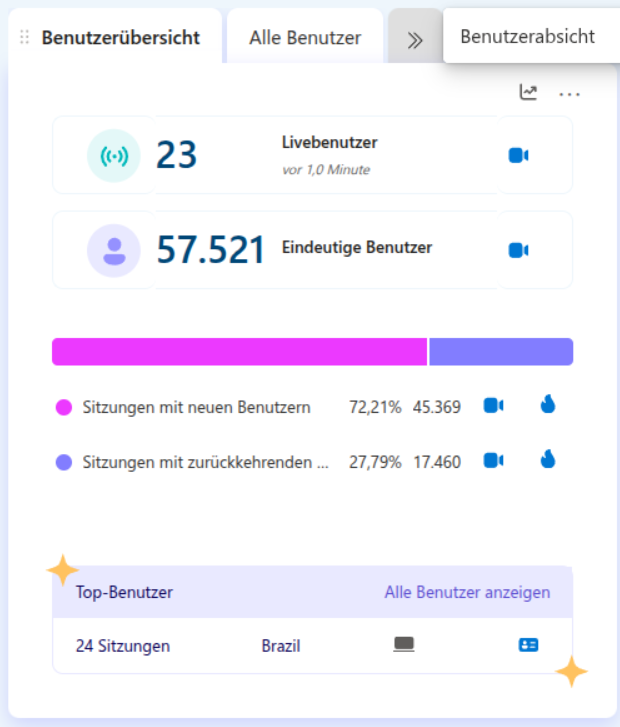
Benutzerübersicht: Hier seht ihr pseudonymisiert auf einen Blick, wie viele Besucher*innen auf eurer Website unterwegs sind und waren.
- Livebenutzer: Wie viele Menschen genau jetzt in diesem Moment auf der Seite sind.
- Eindeutige Benutzer: Wie viele unterschiedliche Personen die Seite im gewählten Zeitraum besucht haben. Jede Person wird dabei nur einmal gezählt, auch wenn sie mehrfach vorbeikam.
- Sitzungen mit neuen Benutzern & Sitzungen mit zurückkehrenden Benutzern: Der Balken zeigt das Verhältnis von Erstbesuchen zu Wiederbesuchen. Hier werden Sitzungen gezählt, nicht Personen. Eine Person kann mehrere Sitzungen haben, deshalb weicht die Summe von der Zahl der eindeutigen Benutzer ab.
- Top-Benutzer: zeigt euch einzelne Besucher*innen mit besonders vielen Sitzungen, samt Herkunftsland und genutztem Gerät.
Alle Benutzer: Hier seht ihr eine Liste einzelner Besucher, sortiert nach Anzahl ihrer Sitzungen, jeweils mit Herkunftsland und genutztem Gerät.
Benutzerabsicht: Clarity teilt Sitzungen anhand des Engagements in drei Stufen ein …
- … niedrige Absicht: kurze Besuche mit minimalem Engagement,
- mittlere Absicht: moderate Interaktion, etwa durch Klicks oder Scrollen, um bestimmte Ziele zu erreichen,
- hohe Absicht: hohes Engagement mit ausgeprägter Klick- und Scrollzeit, um Ziele zu erreichen, die als „Intelligente Ereignisse“ (siehe weiter unten) definiert sind.
2. Die Microsoft-Clarity-Kachel Einblicke
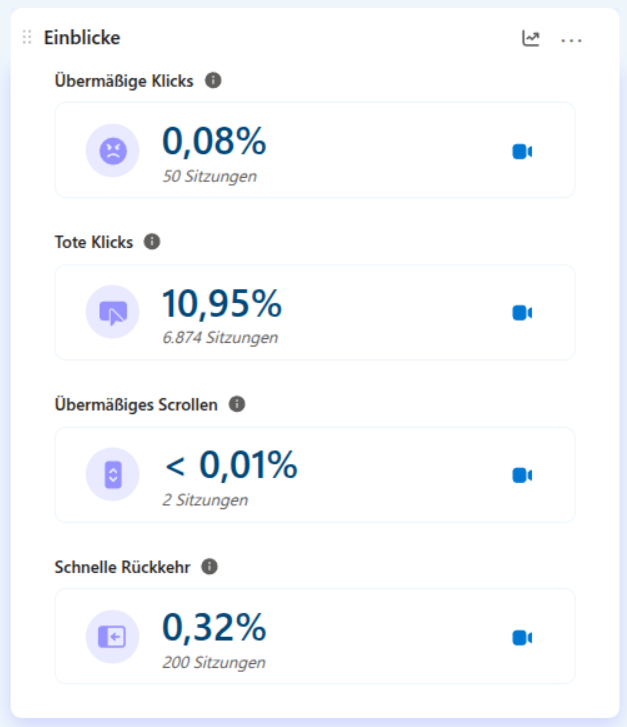
Diese Kachel informiert über vier Signale, die auf mögliche Probleme im Nutzererlebnis hinweisen. Ein hoher Wert sollte euch hinschauen lassen, ist aber nicht automatisch ein Problem:
Übermäßige Klicks: Besucher*innen haben schnell im selben kleinen Bereich geklickt oder getippt (auch Rage-Klicks genannt).
Tote Klicks: Besucher*innen haben geklickt oder getippt, aber nichts ist passiert.
Übermäßiges Scrollen: Besucher*innen haben mehr als erwartet durch eine Seite gescrollt.
Schnelle Rückkehr: Besucher*innen sind zu einer Seite navigiert und dann schnell zur vorherigen Seite zurückgekehrt.
3. Die Microsoft-Clarity-Kachel Meine Watchlist
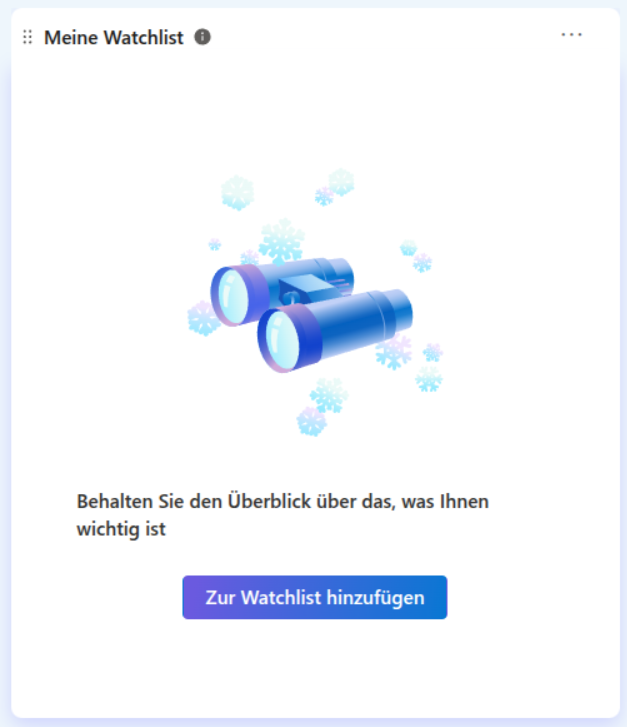
Hier legt ihr fest, was ihr dauerhaft beobachten wollt, zum Beispiel: „Besucher*innen, die die Startseite mit dem Smartphone aufgerufen haben“. Die Kachel zeigt dann, wie viel Prozent aller Sitzungen darauf zutreffen.
4. Die Microsoft-Clarity-Kachel Intelligente Ereignisse
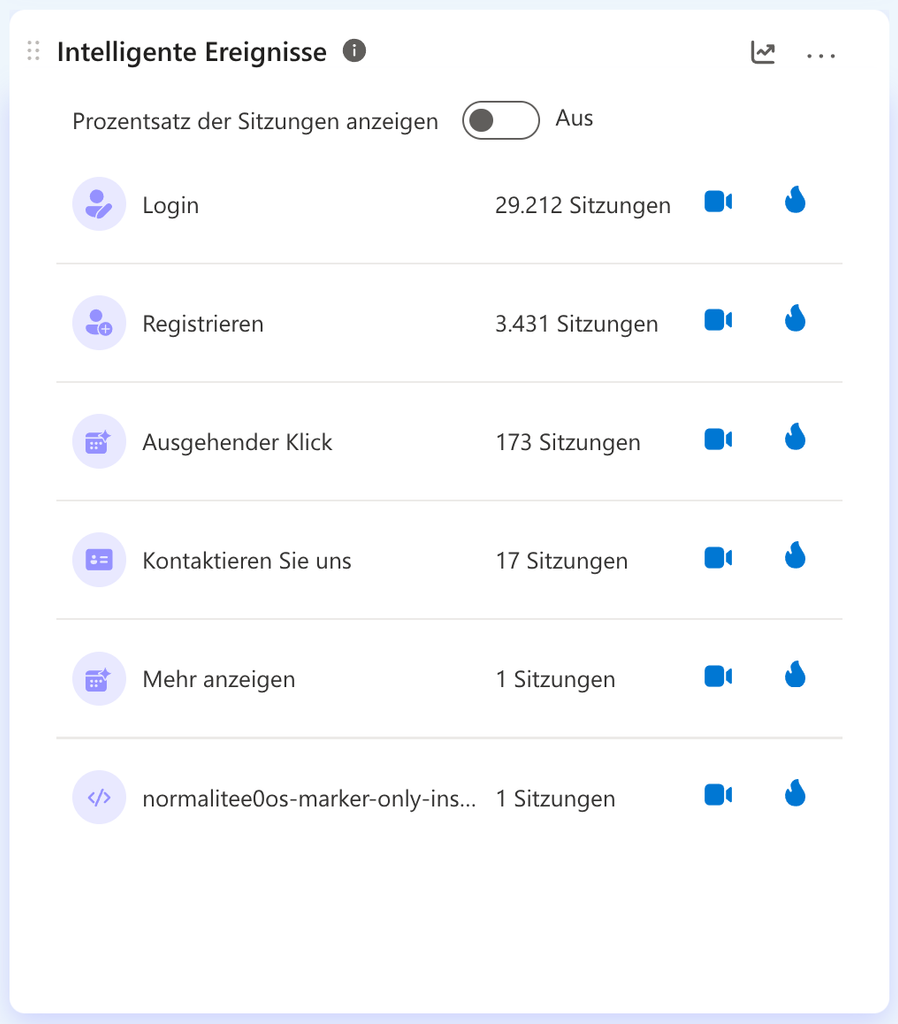
Intelligente Ereignisse sind automatische Direktinformationen zu wichtigen Besucheraktionen (z. B. Käufe, Anmeldungen oder Kontaktanfragen). Clarity versucht, diese Schlüsselmomente automatisch zu erkennen. Ihr könnt sie bearbeiten oder eigene definieren.
Mit dem Schalter „Prozentsatz der Sitzungen anzeigen“ seht ihr statt der Anzahl den Anteil an allen Sitzungen.
5. Die Microsoft-Clarity-Kachel Trichter
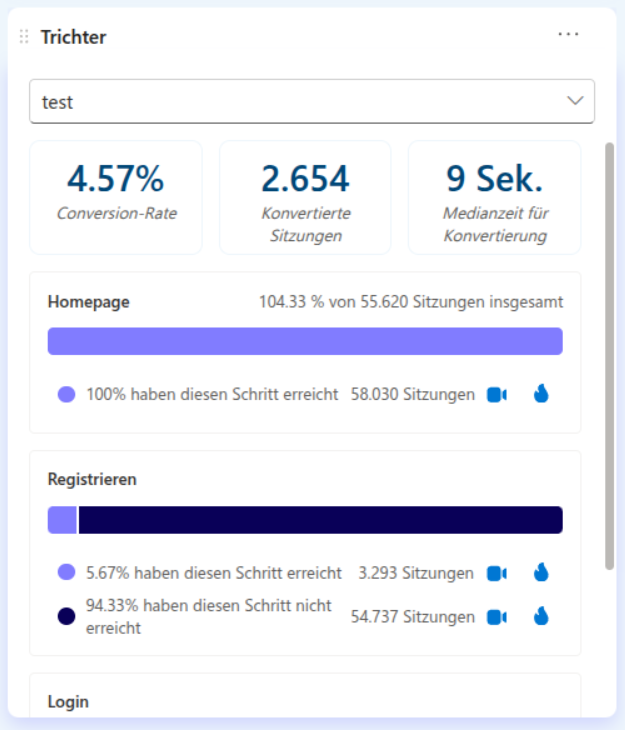
Ein Trichter bildet mehrstufige Abläufe ab, etwa von der Startseite bis zur Newsletter-Anmeldung, und zeigt, an welcher Stelle Besucher*innen aussteigen.
Die Schritte legt ihr selbst fest, als Seitenaufruf oder als Intelligentes Ereignis (siehe oben). Clarity zeigt dann, wie viel Prozent der Sitzungen alle Schritte durchlaufen haben.
6. Die Microsoft-Clarity-Kachel Referrer – Kanal – Kampagne – Quelle
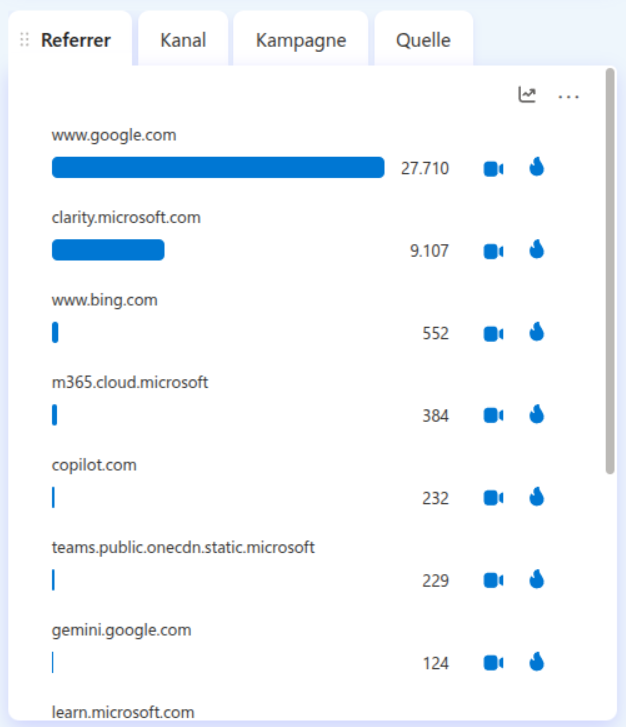
Referrer: zeigt, von welcher Website die Besucher*innen auf eure Website kamen. Bei direktem Aufruf ist keine Herkunft erkennbar.
Kanal: fasst dieselben Besucher*innen in größere Gruppen zusammen, statt einzelne Websites zu zeigen. Zum Beispiel: Kamen sie über eine Suchmaschine, ein soziales Netzwerk, einen Link auf einer anderen Website oder eine KI-Plattform, oder haben sie die Seite direkt aufgerufen?
Kampagne: zeigt Besucher*innen, die über einen speziell markierten Link kamen, etwa von einer Mailing- oder Anzeigenkampagne. Die Markierung ist ein Zusatz in der Link-Adresse (sogenannte UTM-Parameter). Ohne solche Links bleibt der Reiter leer.
Quelle: zeigt, von welcher Plattform Besucher*innen kamen, zum Beispiel Google, LinkedIn oder ChatGPT, ohne die genaue Unterseite zu nennen.
7. Die Microsoft-Clarity-Kachel Browsers – Geräte – Betriebssysteme – Region
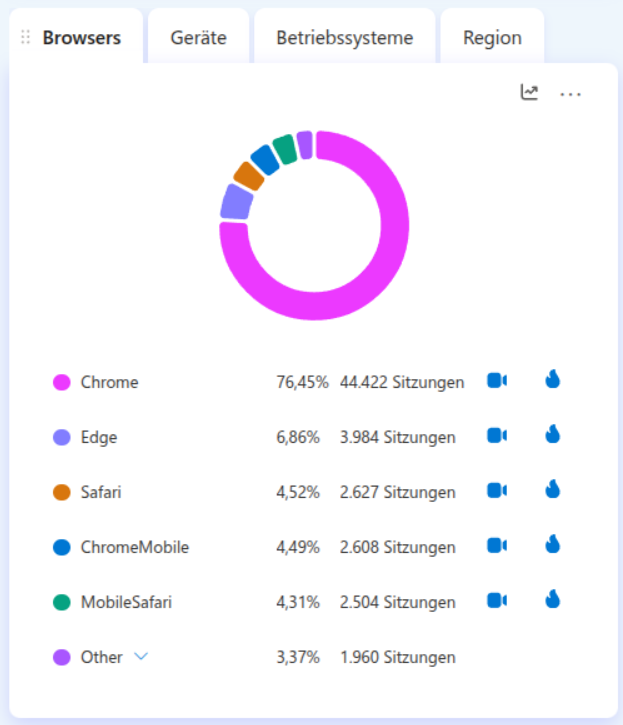
Browsers: zeigt, mit welchem Internet-Browser eure Besucherinnen unterwegs waren, zum Beispiel Chrome, Edge oder Safari. Die Mobilversionen werden getrennt aufgeführt (etwa „ChromeMobile“).
Geräte: zeigt, von welcher Art Gerät aus zugegriffen wurde, z. B. PC, Tablet oder Smartphone.
Betriebssysteme: zeigt, welches Betriebssystem auf dem Gerät der Besucher*innen lief, z. B. Windows oder macOS.
Region: zeigt, aus welchem Land, Bundesland oder welcher Stadt die Besucher*innen kamen. Über die Unterreiter „Länder“, „Bundesländer“ und „Städte“ lässt sich die Ansicht verfeinern.
8. Die Microsoft-Clarity-Kachel Leistungsübersicht – URL-Leistung
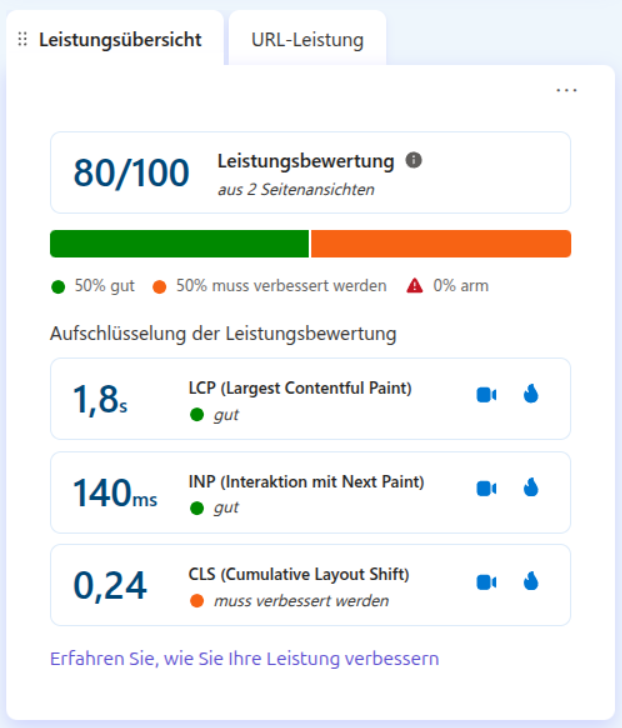
Leistungsübersicht: Diese Kachel zeigt, wie schnell und stabil eure Website für Besucher*innen lädt. Das wird zusammengefasst in einem Score von 0 bis 100. Grundlage sind drei etablierte Messwerte, die sogenannten Core Web Vitals:
- Ladegeschwindigkeit (LCP, Largest Contentful Paint): Wie schnell der Hauptinhalt einer Seite sichtbar wird. Gut sind bis zu 2,5 Sekunden.
- Reaktionsgeschwindigkeit (INP, Interaction to Next Paint): Wie schnell die Seite auf einen Klick oder eine Eingabe reagiert. Gut sind bis zu 200 Millisekunden.
- Layout-Stabilität (CLS, Cumulative Layout Shift): Ob sich Inhalte beim Laden ungewollt verschieben, etwa wenn ein Button plötzlich an eine andere Stelle springt. Gut ist ein Wert bis 0,1 (ohne Einheit).
Der farbige Balken zeigt, wie viel Prozent der Seitenaufrufe als „gut“, „muss verbessert werden“ oder „arm“ (gemeint ist: „schlecht“) eingestuft werden.
URL-Leistung: Zeigt dieselben drei Werte für jede einzelne Seite eurer Website, sortierbar nach Score oder einzelnem Messwert.
9. Die Microsoft-Clarity-Kachel Top-Seiten – Top-Einstiegsseiten – Top-Ausstiegsseiten
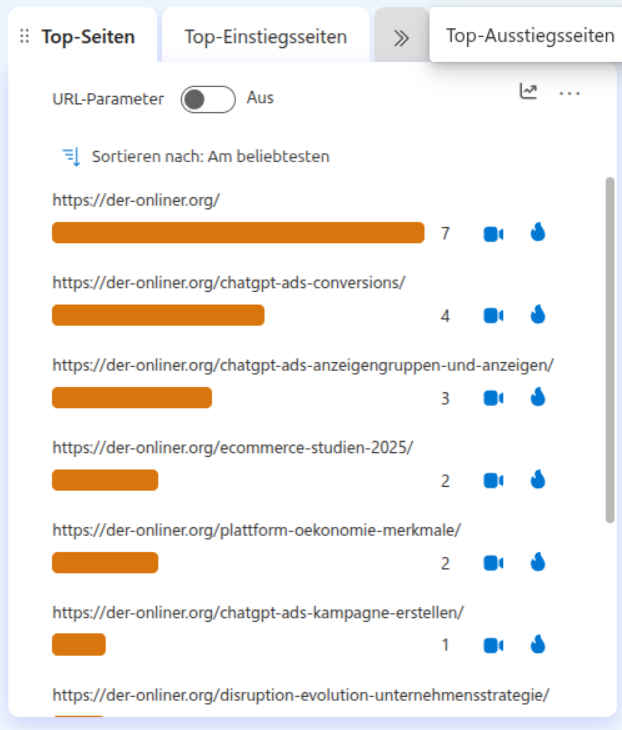
Top-Seiten: Welche Seiten eurer Website insgesamt am häufigsten aufgerufen wurden.
Top-Einstiegsseiten: über welche Seite Besucher*innen eure Website zuerst betreten haben.
Top-Ausstiegsseiten: auf welcher Seite Besucher*innen eure Website verlassen haben, bevor sie weiterzogen oder den Tab schlossen.
10. Die Microsoft-Clarity-Kachel JavaScript-Fehler
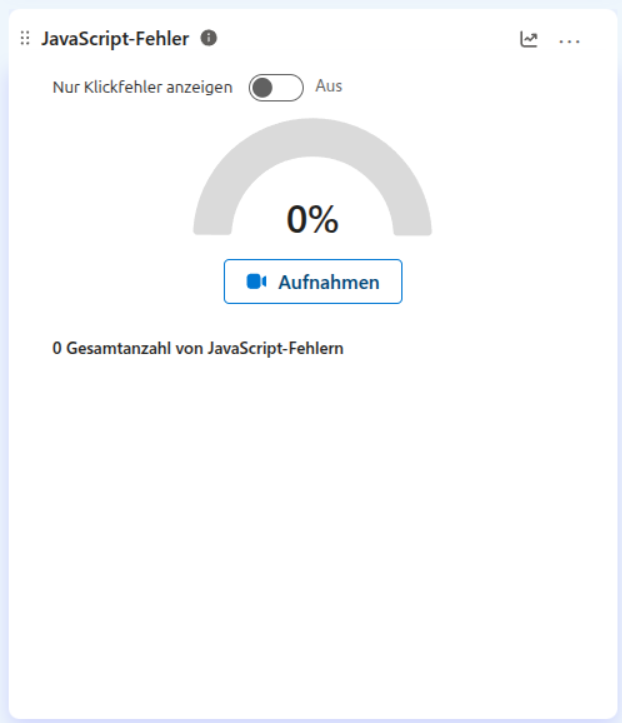
Diese Kachel zeigt, wie viele JavaScript-Fehler auf eurer Website aufgetreten sind. JavaScript ist eine Programmiersprache, die im Browser der Besucher*innen läuft und für Funktionen wie Buttons, Formulare oder Animationen sorgt. Geht dabei etwas schief, nennt man das einen JavaScript-Fehler. Der Fehler selbst ist meist unsichtbar, seine Folgen nicht: Eine Funktion auf der Seite verrichtet dann nicht wie vorgesehen ihren Dienst.
Ein Klickfehler ist ein JavaScript-Fehler, der direkt nach einem Klick auftritt. Er unterscheidet sich von den toten Klicks (siehe Kachel „Einblicke“), bei denen nach einem Klick nichts passiert, egal aus welchem Grund. Mit dem Schalter „Nur Klickfehler anzeigen“ lässt sich die Ansicht darauf eingrenzen. Über den Button „Aufnahmen“ seht ihr euch die betroffenen Sitzungen als Video an.
11. Microsoft-Clarity-Dashboard: Die Info-Kachel Botdatenverkehr
Diese Kachel zeigt, wie viele Sitzungen Clarity als automatisiert einstuft, also von Bots statt von Menschen. Bots sind Programme, die Websites automatisch besuchen. Diese Sitzungen werden aus den übrigen Zahlen herausgerechnet (siehe „Sitzungen“ oben).
Die Kachel nennt den Anteil an allen Sitzungen und gliedert die Bots nach Typen:
- verdächtige Interaktion
- verdächtiges Gerät
- verdächtiger Ursprung
- Webscraper (Programme, die Inhalte automatisch auslesen)
- sonstiges
Damit haben wir uns die Informationen des Microsoft-Clarity-Dashboards angeschaut. Im nächsten Schritt blicken wir auf die Hauptnavigationspunkte “Aufnahmen”, “Heatmaps” und „Einstellungen“.
Microsoft Clarity: Was bieten die Navigationspunkte „Aufnahmen“, „Heatmaps“ & „Einstellungen“?
Diese Fragen beantworten die bald erscheinenden Teile drei (Aufnahmen und Heatmaps) und vier (Einstellungen) meines Microsoft-Clarity-Tutorials.
Bis bald.
Link-Tipp hier auf meinem Blog:
Microsoft-Clarity-Tutorial [Teil 1]: Die Hauptnavigation des Web-Analytics-Tools
Externe Link-Tipps:
Microsoft-Clarity-Demo