

Web-Analytics fragt: Wie viele Besucher*innen hat eine Website und was tun diese dort? Ähnlich wie Google Analytics oder Matomo ist auch Microsoft Clarity ein kostenloses Web-Analytics-Tool, das diese Frage beantworten will. Was die Unterschiede sind und warum Microsoft Clarity mehr als einen Blick wert ist, schildere ich euch in diesem Beitrag.
Bevor wir uns Microsoft Clarity detailliert anschauen, zunächst die Unterschiede auf einen Blick.
Web-Analytics: Wie unterscheiden sich Microsoft Clarity, Google Analytics und Matomo?
Google Analytics liefert reine Zahlen. Was es nicht bietet: Heatmaps oder Session-Recordings, die das Websitebesucher-Verhalten visuell zeigen. Matomo bietet diese Heatmaps und Session-Recordings, aber je nach eingesetzter Variante nicht immer kostenlos. Microsoft Clarity liefert Heatmaps und Session-Recordings komplett kostenlos.
Seit 2026 kommt bei Microsoft Clarity eine zweite Ebene dazu: KI-Systeme. Clarity zeigt auch, welche KI-Bots die eigene Seite durchsuchen und wie oft sie in KI-Antworten als Quelle auftaucht, zumindest innerhalb von Microsofts eigenem Ökosystem.
Dennoch sollte man die genannten Tools nicht als Entweder-oder sehen: Google Analytics und Matomo zeigen, wie viele Besucher etwas tun, Clarity zeigt, wie sie es tun. Zusammen ergibt das ein umfassenderes Bild. Was Microsoft Clarity 2026 kann, schildere ich euch in diesem Beitrag entlang dieser Punkte:
Auf geht’s.
Microsoft Clarity: Wie ist die Navigation der Startseite aufgebaut?
Nach dem Einloggen sieht man in Microsoft Clarity die Übersichtsseite (Dashboard). Zum Vergrößern in das Bild klicken:
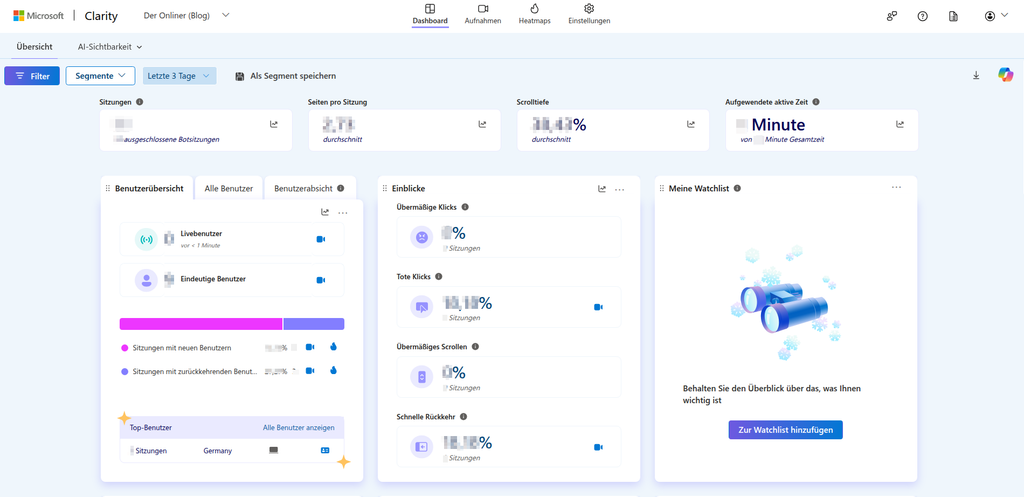
Das kann (wie bei vielen Analytics-Tools beim ersten Öffnen) zunächst etwas erschlagend wirken. Deshalb tasten wir uns schrittweise ran.
Microsoft-Clarity-Startseite: Die obere Hauptnavigation

| Hauptnavigationspunkt in Clarity | Funktion |
|---|---|
| Pulldown-Menü (Online-Auftritt auswählen) | Über das Pulldown-Menü wählt ihr den Online-Auftritt, den ihr in Clarity analysieren wollt. Ist nur eine einzige Website hinterlegt, erscheint nur diese. |
| Dashboard | Hier seht ihr die wichtigsten Messwerte und Kennzahlen der untersuchten Website auf einen Blick. |
| Aufnahmen | Hier zeigt euch Clarity die Session-Recordings von Besuchen. Sie veranschaulichen, wie sich User*innen über die Seite bewegen und mit ihr interagieren. |
| Heatmaps | Vergleichbar mit einer Wärmebildkamera zeigt euch Clarity hier, welche Bereiche einer Seite wie intensiv genutzt wurden. |
| Einstellungen | Die Grundeinstellungen eures Clarity-Projekts, von der Website-URL bis zum Datenexport. |
| Feedback, FAQ, Dokumentation und Konto | Der Hilfe-, Kontakt- und An-/Abmeldebereich in Clarity. |
Nun gehen wir navigational auf der Startseite eine Ebene tiefer und schauen uns Unternavigation und Werkzeugleiste an.
Microsoft-Clarity-Startseite: Unternavigation & Werkzeugleiste
Die Unternavigation besteht aus den Punkten Übersicht und AI-Sichtbarkeit. Nur der Bereich „Übersicht“ nutzt die Werkzeugleiste mit Filter, Segmenten und Zeitraum. „AI-Sichtbarkeit“ hat eine eigene Unternavigation, die wir uns in einem separaten Teil der Blog-Serie anschauen werden.


Microsoft Clarity: Unternavigation – Teil 2.
| Unternavigationspunkt in Clarity | Funktion |
|---|---|
| Filter | Hier stellt ihr folgende Punkte ein: Benutzerinformationen Benutzeraktionen Pfad Datenverkehr Leistung Sitzung Seite Benutzerdefinierte Filter |
| Segmente | Hier speichert ihr eine Kombination aus Filtern als Segment, um sie später mit einem Klick erneut anzuwenden. |
| Datum | Hier stellt ihr den Betrachtungszeitraum eurer Analysen in Microsoft Clarity ein. |
| Als Segment speichern | Speichert eure aktuell eingestellten Filter als neues Segment. |
| Download-Symbol (ganz rechts) | Hier könnt ihr Daten aus Microsoft Clarity herunterladen, als CSV, PNG oder PDF. Die CSV-Datei eignet sich am besten, um sie zum Beispiel von ChatGPT, Claude oder Gemini untersuchen zu lassen. |
| KI-Chat (Copilot) | Copilot ist Microsofts eigene KI, vergleichbar mit ChatGPT, Claude oder Gemini. Hier stellt ihr Fragen zu euren eigenen Clarity-Daten in normaler Sprache, zum Beispiel zur Sitzungsanzahl, zu Fehlern oder zu Empfehlungen für mehr Interaktion. Copilot antwortet anhand der im Projekt verfügbaren Clarity-Daten mit KI-gestützten Auswertungen und Hinweisen. |
Soweit ein erster Blick auf die Startseite von Microsoft Clarity. Es gibt deutlich mehr zu entdecken.
Microsoft-Clarity-Tutorial [Teil 2]: Welche Daten bietet die obere Hauptnavigation?
Im bald erscheinenden zweiten Teil meines Microsoft-Clarity-Tutorials blicken wir detailliert auf die Hauptnavigationspunkte:
- Dashboard
- Aufnahmen
- Heatmaps
- Einstellungen
- Feedback
- FAQ
- Dokumentation und Konto
Bis bald.
Link-Tipp hier auf meinem Blog:
4 Dimensionen der Web-Analytics
Externe Link-Tipps:
Microsoft-Clarity-Demo
