

Google weiß, dass es 2026 Gas geben muss: OpenAI hat mit ChatGPT seinen First-Mover-Vorteil konsequent genutzt. Zwar antwortete der Suchmaschinenriese schnell mit seiner Alternative Gemini (anfangs unter dem Namen Bard). Doch viele User*innen zog es eher zum Newcomer. Wie schlägt sich Gemini Anfang 2026?
![Infografik mit blauem Hintergrund zum Thema „Gemini vs. ChatGPT & Co. [Teil 1]: Die Benutzeroberfläche des Google-Chatbots“. Vier Punkte: linke Seitenleiste in Gemini, Gemini-Chatfenster, Schnellstart-Felder unter dem Chatfenster, Vergleich von Gemini, ChatGPT und Perplexity. Unten: „Details im Blog-Beitrag“, Logo und © Mathias Sauermann.](https://der-onliner.org/wp-content/uploads/2026/03/google-gemini-benutzeroberflaeche-2.jpg)
Ich war zeit meines bisherigen Online-Lebens Google-Fan: Der Suchmaschinenriese war für mich Sinnbild für Schnelligkeit, Innovation, Präzision und Klarheit. Im positiven Sinne gnadenlose Ergebnisorientierung.
Als Anfang 2023 ChatGPT immer beliebter wurde, war ich natürlich Team Google und empfahl ringsum, sich doch mal den Gemini-Vorgänger Bard anzuschauen. Mit der Zeit musste ich aber erkennen: ChatGPT performte einfach besser, flüssiger, stringenter. Und so wechselte ich die Lager, inklusive ChatGPT-Plus-Abo.
In den letzten Monaten kam aber Bewegung in die Google-KI-Welt: Gemini hat einige beachtliche Fortschritte hingelegt. In diesem ersten Teil meiner Blog-Serie schauen wir uns die Benutzeroberfläche des Google-KI-Tools in der 2026er-Variante genauer an:
Alle Beschreibungen beziehen sich auf die Desktop-/Laptop-Ansicht von Gemini 3 im März 2026. Wir starten mit der linken Seitenleiste.
Google-Gemini-Benutzeroberfläche: Die linke Seitenleiste
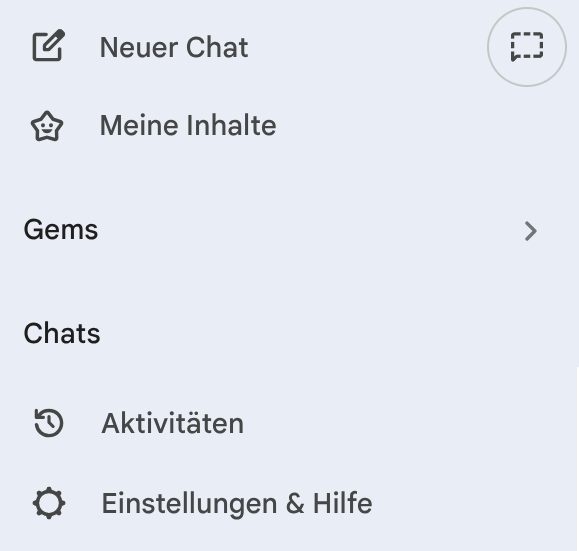
1. Neuer Chat: Hier startet man eine komplett neue Unterhaltung mit Gemini.
2. Meine Inhalte: Zugriff auf gespeicherte Dateien, erstellte Bilder oder Dokumente.
3. Gems (wörtlich „Edelsteine“ oder „Juwelen“) sind individuell anpassbare KI-Assistenten, die auf bestimmte Aufgaben, Rollen oder Themen zugeschnitten sind. Anstatt Gemini bei jedem Start neu zu erklären, was zu tun ist, legt man hier einmalig fest:
- die Rolle (z. B. „Du bist SEO-/GEO-Texter*in“),
- die Aufgabe (z. B. „Schreibe Blogartikel für ein Fitness-Studio“)
- das Format (z. B. „Nutze immer Listen und eine einfache Sprache“).
Gemini bietet auch vorgefertigte Gems wie „Kreativer Partner“ oder „Coding-Assistent“. Gems sind das Google-Pendant zu Custom-GPTs in ChatGPT.
4. Chats: Hier werden alle bisherigen Gemini-Unterhaltungen in zeitlicher Reihenfolge aufgelistet.
5. Aktivitäten: den gesamten Gemini-Verlauf einsehen und verwalten.
6. Einstellungen & Hilfe. Hier die Info zu den Detail-Punkten dieses Gemini-Navigationspunktes:
| Anweisungen für Gemini >> | Grundlegende Verhaltensregeln für die KI, z.B. Tonalität, Zielgruppe oder Sprache, die standardmäßig gelten sollen. |
| Verbundene Apps >> | Verknüpfung zu Google Drive, Gmail und anderen Tools. |
| Geplante Aktionen >> | Übersicht über automatisierte oder zeitgesteuerte Aufgaben. |
| Meine öffentlichen Links >> | Verwaltung freigegebener Chat-Inhalte. |
| Design >> | Wechsel zwischen hellem und dunklem Modus. |
| Abo verwalten >> | Eure aktuelle Mitgliedschaft. |
| Upgrade auf Google AI Ultra durchführen >> | Wechsel zum höchsten Gemini-Leistungsmodell. |
| NotebookLM >> | KI-gestützte Wissensdatenbank auf Basis eigener Quellen. |
| Feedback geben >> | Probleme oder Wünsche an Google melden. |
| Hilfe >> | Support-Bereich und Dokumentationen. |
Soweit der Blick auf die linke Seitenleiste in Google Gemini. Kommen wir zu der Frage, was es im Chat-Fenster zu entdecken gibt.
Die Google-Gemini-Benutzeroberfläche: Das Chat-Fenster
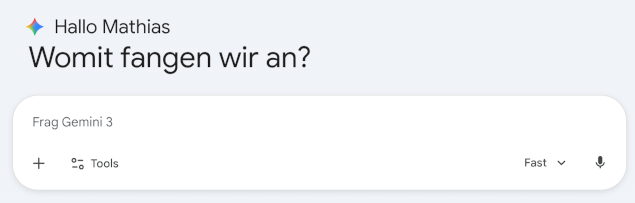
1. Das Eingabefeld (Prompt-Zeile, „Frag Gemini 3“): Hier tippt man ein, was man von der KI haben möchte. Zum Beispiel Briefings, Kampagnenideen, Textaufträge oder Analysefragen.
2. Das Plus-Symbol (+). Die Auswahlmöglichkeiten dieses Aufklapp-Menüs auf einen Blick:
| Dateien hochladen >> | Import von Dokumenten (z. B. PDF, Word, Excel) direkt vom Computer zur Analyse oder Zusammenfassung. |
| Aus Google Drive hinzufügen >> | Google Drive ist der Online-Ordner innerhalb des Google Workspace. Gemini ermöglicht es hier, direkt auf in Google Drive gespeicherte Unterlagen zuzugreifen (z. B. Textdokumente, Präsentationen, Tabellen). |
| Fotos >> | Hochladen von Bilddateien. |
| Code importieren >> | Spezielle Funktion, um Programmiercode für technische Analysen oder Web-Optimierungen einzufügen. |
| NotebookLM >> | Verknüpfung zu Googles KI‑Notizbuch‑Tool, mit dem man aus vielen Quellen eine Wissensbasis erstellen kann. Zum Beispiel für Wissenssammlungen aus PDFs, Recherchen, Reports. |
3. Der Button „Tools“. Wenn ihr hier klickt, erscheint ein Aufklapp-Menü mit den folgenden Punkten:
| Bild erstellen >> | Ihr gebt ein, was ihr sehen möchtet, und Gemini erstellt daraus ein Bild. |
| Canvas >> | Interaktiver Arbeitsbereich, in dem Dokumente, Präsentationen oder Code mit KI‑Hilfe erstellt werden können. Ähnlich wie eine digitale Leinwand (engl. canvas) mit Vorschaufunktion. |
| Deep Research >> | Tiefenrecherche (engl. deep research): Man gibt ein Thema ein, Gemini sucht im Web, verknüpft Informationen und liefert einen strukturierten Bericht mit Quellen. Ideal für komplexe Themen oder Analysen. |
| Video erstellen >> | Man beschreibt, was man sehen will, Gemini erstellt daraus ein kurzes Video. Zum Beispiel kurze Clips für Social‑Media‑Beiträge oder einfache Erklär‑Videos. |
| Musik erstellen >> | Man beschreibt einen Song oder eine Melodie, und Gemini erstellt einen 30‑sekündigen Track, den man herunterladen kann. |
| Lernhilfe >> | KI‑Lernmodus, der schrittweise durch Themen führt, mit Erklärungen, Lernkarten, Quizzen und Übungen. |
4. Das Aufklapp-Menü unter „Fast“ (englisch für „schnell“): Hier wählt ihr das KI-Modell aus. „Fast“ ist der Alltags-KI-Modus in Gemini. Er antwortet zügig und eignet sich für einfache Aufgaben. Zum Beispiel schnelle Textentwürfe, Betreffzeilen, Social‑Media-Posts oder kurze Recherchen. Bei Klick können zwei weitere KI-Modelle ausgewählt werden:
| Thinking-Modus >> | Dieser Modus „überlegt“, bevor er schreibt. Geeignet für komplexe Strategien. Oder um logische Fehler in Marketing-Konzepten zu finden. Oder um mehrstufige Kampagnenpläne schrittweise durchdenken zu lassen. Antworten kommen hier langsamer, sind aber gründlicher. |
| Pro >> | Das Hochleistungs-Modell für Spezialaufgaben. Anspruchsvolle Datenanalysen (z. B. Excel-Listen), komplexe Programmierungen oder tiefgehende Datenanalysen. Zum Beispiel, um Analytics-Reports zu interpretieren oder Kampagnendaten auszuwerten. |
5. Das Mikrofon-Icon: Damit kann man Prompts diktieren, statt sie einzutippen.
Soweit die Funktionen der Chatfenster-Benutzeroberfläche in der Web-Version von Google Gemini. Jetzt blicken wir auf die Schnellstart-Felder unterhalb des Chat-Fensters:
Die Google-Gemini-Benutzeroberfläche: Schnellstart-Felder unter dem Chat-Fenster
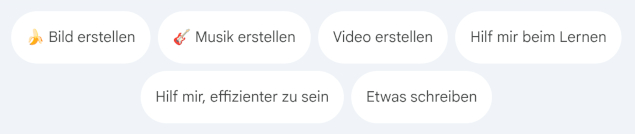
Hinweis: Die Schnellstart-Felder variieren je nach User*in. Die folgenden Optionen können erscheinen, müssen das aber bei euch nicht zwangsläufig tun.
1. Bild erstellen: öffnet das Gemini‑Tool zur Bilderstellung
2. Musik erstellen: startet die Audio-Erstellung. Geeignet für kurze, lizenzfreie Jingles oder Hintergrundmusik für Marketing-Videos.
3. Video erstellen: generiert kurze KI-Videosequenzen. Aktuell noch begrenzt, aber ein wachsendes Feature.
4. Hilf mir beim Lernen: Aktiviert den Tutor-Modus. Dieser hilft zum Beispiel, komplexe Marketing-Begriffe (wie „Retargeting“ oder „KPIs“) zu erklären.
5. Hilf mir, effizienter zu sein: spezieller Modus zur Workflow-Optimierung. Tipps, wie man tägliche Marketing-Aufgaben automatisiert oder schneller erledigt. Zum Beispiel To‑dos bündeln, Standardantworten auf E‑Mails vorschlagen oder wiederkehrende Reporting‑Aufgaben strukturieren.
6. Etwas schreiben: hilft beim Verfassen von Blog-Entwürfen, E-Mails oder Landingpage-Texten.
Ende Teil 1: Benutzeroberflächen-Vergleich Gemini, ChatGPT, Perplexity
Soweit ein erster Blick auf die Benutzeroberfläche von Google Gemini. Im direkten Vergleich mit ChatGPT und Perplexity ergibt sich folgendes Bild:
Organisationsmöglichkeiten von Chats: In ChatGPT („Projekte“) und Perplexity („Spaces“) kann man Chats in Ordnern organisieren. Gemini bietet aktuell (März 2026) keine vergleichbare Struktur.
Feel: Gemini punktet gegenüber ChatGPT und Perplexity mit einem moderneren Benutzeroberflächen-Design. Große Kacheln, klare Schriften und visuelle Schnellstart‑Felder machen die Oberfläche zugänglicher als die minimalistisch designten Interfaces von ChatGPT und Perplexity.
Usability: Auch wirkt Gemini etwas aktivierender und selbsterklärender bezogen auf die Frage, was man alles darin machen kann. Bilder und Videos lassen sich auch mit ChatGPT erstellen. Perplexity ist dagegen stärker auf Recherche ausgerichtet und bietet weniger kreative Erstellungs-Tools.
Im zweiten Teil meiner Blog-Serie gucken wir uns an, wie sich Gemini beim Prompting von typischen Marketing-Tasks schlägt.
Externer Link-Tipp:
support.google.com: Gemini-Hilfe
Link-Tipp hier auf meinem Blog „Der Onliner – Marketing & Wirtschaft 4.0“:
Marketing 2026: Wo stehen deutsche Unternehmen?